スキャナーとスマホ撮影の違い|書類・写真・冊子の保存と機種

数枚の紙をときどき残すならスマホの書類スキャン、両面の書類束を繰り返し取り込むならADF、冊子を切り離さず残すなら上方撮影が候補です。スマホにも自動撮影や範囲調整があり、専用機との差は、原稿の形、給紙、表裏の操作、保存先までの経路にあります。

最終更新:

広告を含みます。広告掲載方針
記事内の項目

数枚の紙・書類の束・冊子で分かれる候補

数枚の書類を残すならスマホの書類スキャン機能、両面の束を繰り返し処理するならADFが候補です。20枚給紙のiX1300と100枚給紙のiX2500では、紙を追加する回数が変わります。切り離したくない冊子は上方撮影のSV600、紙焼き写真の束はRS40やFF-680Wへ方式が分かれます。

8機種の原稿・給紙・接続

8機種の原稿・給紙・接続

商品原稿の用途給紙・交換接続
ScanSnap iX2500
A4書類の束
100枚・自動両面
USB・Wi-Fi
ScanSnap iX1300
書類の束・前面給紙
20枚・自動両面
USB・Wi-Fi
ScanSnap iX110
携帯する片面原稿
1枚手差し・片面
USB Type-C・Wi-Fi
Brother MDS-940DW
携帯する表裏の原稿
1枚手差し・自動両面
USB・Wi-Fi
Canon imageFORMULA RS40
L判の写真
写真40枚/書類約60枚
USB
Epson FF-680W
L判・KG・2L判写真
写真36枚/書類100枚
USB3.0・2.4GHz Wi-Fi
ScanSnap SV600
冊子・A3資料
上方読み取り・手で交換
USB
CZUR Shine Ultra Pro
A3までの本・書類
上方撮影・手で交換
USB

iPhoneの書類スキャンと保存先

iPhoneのメモは、添付ファイルから「書類をスキャン」を開き、自動撮影か手動撮影でページを追加できます。撮影範囲は四隅を動かして調整できます。ファイルアプリでも書類をスキャンでき、終了後に保存場所を指定します。

AndroidのGoogleドライブでPDF・JPEGへ保存

Android版Googleドライブは、カメラから書類を取り込み、手動・自動撮影を切り替えられます。切り抜き、回転、色、汚れの除去やページ追加を行い、PDFかJPEGで保存する構成です。ファイル名は独自の名前か提案された名前を使い、ドライブ内の保存フォルダを指定できます。

片面手差し・自動両面・20枚と100枚のADF

iX110は一枚ずつ読む片面専用機で、表裏のある紙は裏返します。MDS-940DWは手差しでも自動両面に対応。束を載せるiX1300は20枚・毎分30枚、iX2500は80g/m²のA4で100枚・カラー300dpiで毎分45枚です。片面の枚数と、表裏を数える面数は分けて扱います。

写真36〜40枚の給紙と、冊子の上方撮影

RS40はL判40枚をまとめてUSB接続のPCへ取り込み、FF-680WはL判・KG・2L判を36枚まで載せてUSBかWi-Fiで取り込みます。FF-680Wの写真は厚さ0.3mm以下が条件です。本を開いて上から読むSV600やCZURは手でページをめくる方式で、書類用ADFの束送りとは作業が異なります。

冊子の厚さとA3の読み取り範囲

SV600は厚さ30mm以下の原稿が対象で、5mmを超える場合の最大読取範囲は400×300mmです。Shine Ultra Proは本の厚さがA3で6mm、A4で10mmまで。A3という表記だけで同じ厚さの本を扱えるわけではなく、開いた原稿の大きさと厚さが両方収まる機種が候補になります。

300dpiの読み取り速度と保存処理

iX2500の毎分45枚・両面90面はA4・カラー300dpiの条件、携帯機iX110の約5.2秒/枚はA4縦・カラー300dpi・バッテリー駆動の片面です。Epson DS-970・870の速度測定は給紙開始から排紙終了までで、USB3.0とEpson Scan 2を使用します。転送や文字認識、名前の整理まで含む作業時間とは区間が異なります。

USB・無線・画面とPCレス操作

iX1400はUSB接続するPCで使い、同じ50枚給紙・毎分40枚のiX1600は4.3インチ画面とWi-Fiも備えます。Epson DS-C420WはPCを介さない操作に非対応で、DS-C480WはPCレス操作にも対応。無線LANがあることと、PCなしで保存先まで操作できることは別の機能です。

展開時の奥行きと携帯機の電源

iX2500は本体の奥行きが収納時161mmから全開時477mmへ広がります。上方撮影のSV600は本体に加え、525×484×383mmの作業スペースが必要です。携帯機ではiX110がバッテリー内蔵、ES-50がPCからUSB給電、20枚ADFのADS-1800WはUSBバスパワーに15W以上の出力が必要という違いがあります。

文字検索・ファイル名・原本の扱い

文字検索やファイル名の整理には、対応ソフトとOSを使います。Googleドライブの書類スキャンは、検索可能なPDFとして保存できます。重要な原本を処分する前には、保存先のファイルを開き、細かい文字、裏面、ページ数の照合が必要です。

スキャナー50機種の用途と仕様

ScanSnap

ScanSnap iX2500
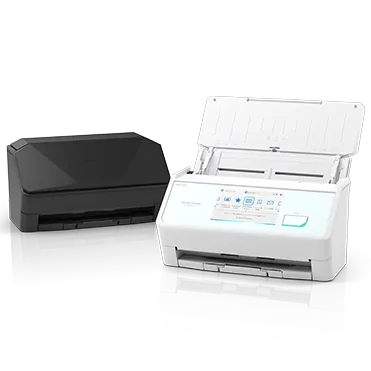
ScanSnap iX2500の黒と白。手前はFI-IX2500W
FI-IX2500Wは手前の白い本体。上部に5インチのタッチパネル。
ScanSnap

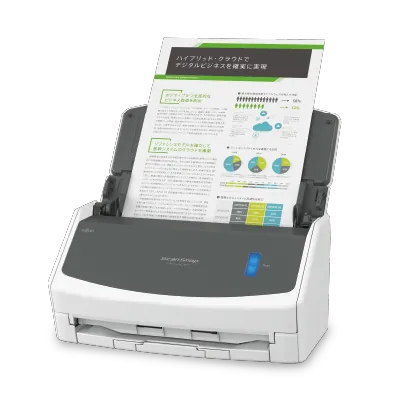
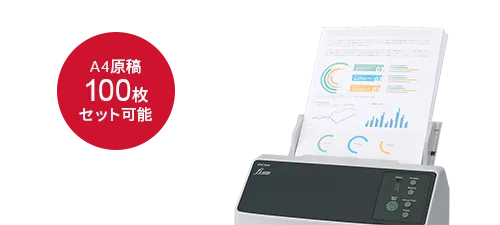
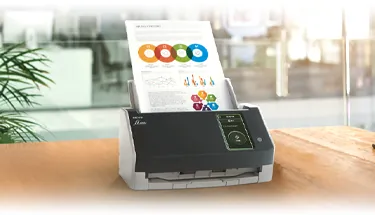
学校のプリントや請求書をまとめて整理し、家族で使うならiX2500が候補です。80g/m²のA4を100枚まで載せ、カラー300dpiで毎分45枚・両面90面を読み取れます。5インチのタッチパネルとWi-Fiを備え、PCとスマホから使えます。

20枚給紙・毎分30枚のiX1300より、一度に大きな束を扱えます。本体の奥行きは収納時161mmから全開時477mmへ広がるため、常設する作業台の広さも違います。写真キャリアシートは別売で、モバイル版ScanSnap Homeでは使えません。

接続
Wi-Fi
給紙枚数
100枚
読取面
両面同時
仕様・使用条件
  • 給紙方式: ADF
  • 読取速度: A4縦・毎分45枚
  • 画面: 5インチタッチパネル
  • 長尺原稿の最大長さ: PC接続で3000mm(32bit OSは863mm)
  • 長尺原稿の給紙: 1枚ずつ
  • 長尺原稿の読取解像度: カラー・グレー300dpi/白黒600dpi相当まで
  • 写真原稿の対応条件: 別売写真キャリアシートでE・L・LL判に対応(モバイル版ScanSnap Homeは非対応)

型番・商品番号FI-IX2500W

使用条件

A3は2つ折り、または別売キャリアシートを使います。
Amazonで価格を見る

ScanSnap

ScanSnap iX1600

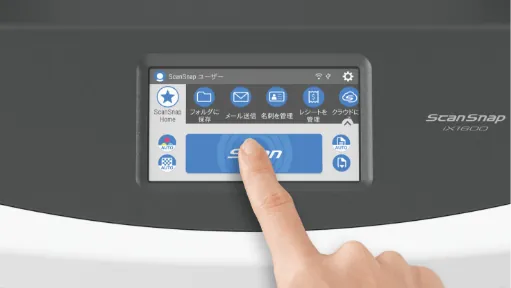
本体のタッチ操作画面。
本体のタッチ操作画面。
ScanSnap

一度に50枚程度の家庭書類を取り込み、タッチパネルから操作する機種です。両面ADF、毎分40枚、4.3インチ画面とWi-Fiを備えます。

iX2500は給紙100枚・毎分45枚・5インチ画面になり、束の入れ替え回数を減らせます。同じ50枚給紙・毎分40枚でPCのUSB接続に絞るなら、iX1400が代案です。

接続
Wi-Fi
給紙枚数
50枚
読取面
両面
仕様・使用条件
  • 給紙方式: ADF
  • 読取速度: A4縦・毎分40枚
  • 画面: 4.3インチタッチパネル

型番・商品番号FI-IX1600A

使用条件

A3は2つ折り、または別売キャリアシートを使います。
メーカー公式で仕様を見る

ScanSnap

ScanSnap iX1400

給紙部を開いた使用状態。
給紙部を開いた使用状態。
ScanSnap

自分のPCの横へ固定し、USB接続で書類をまとめる用途に合います。50枚のADFで両面を同時に読み、毎分40枚。画面や無線での操作を使わず、PC側から取り込みます。

同じ給紙枚数と速度のiX1600には4.3インチ画面とWi-Fiがあります。家族のスマホでも使うならiX1600、USB接続するPC一台で使うならiX1400という分け方になります。

接続
USB接続専用
給紙枚数
50枚
読取面
両面
仕様・使用条件
  • 給紙方式: ADF
  • 読取速度: A4縦・毎分40枚

型番・商品番号FI-IX1400A

使用条件

USB接続専用。A3は2つ折り、または別売キャリアシートを使います。
AmazonでiX1400を見る

ScanSnap

ScanSnap iX1300

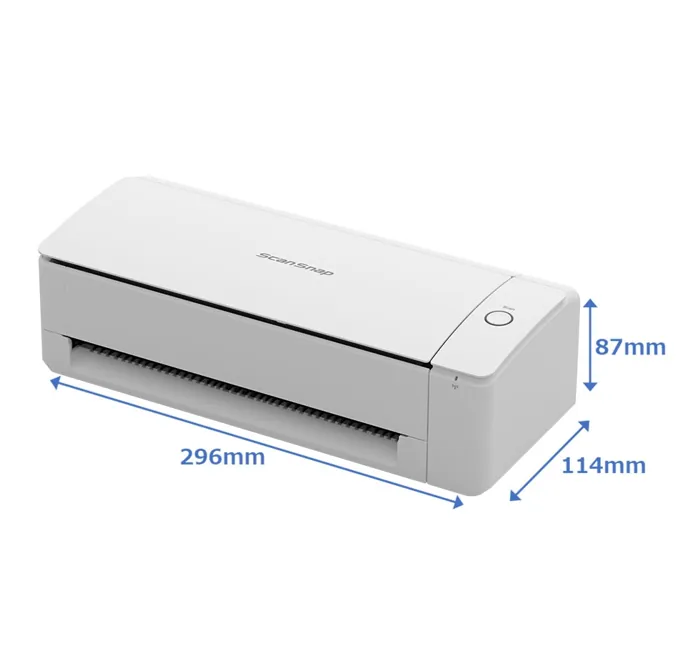
収納時の寸法を示した図。
収納時の寸法を示した図。
ScanSnap

机に常設して、その日のプリントとカードを同じ本体で扱う候補です。20枚の両面ADF、毎分30枚、Wi-Fiを備え、上から送るUターン経路と前面から差し込む経路を使い分けられます。

100枚給紙のiX2500ほど大きな束は載りませんが、少量の紙を頻繁に取り込む用途に合います。写真を何十枚も連続で送る作業には、L判40枚に対応するRS40が代案です。

接続
Wi-Fi
給紙枚数
20枚
読取面
両面
仕様・使用条件
  • 給紙方式: ADF
  • 原稿経路: Uターンパス/ストレートパス
  • 読取速度: A4縦・毎分30枚

型番・商品番号FI-IX1300A

Amazonで価格を見る

ScanSnap

ScanSnap iX110

下が白、上が黒の本体。手差しの給紙口と横長の形。
ScanSnap

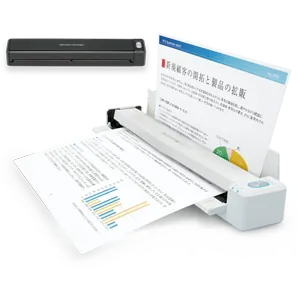
電源コンセントから離れた場所で、領収書や片面の書類を一枚ずつ保存する携帯用です。バッテリー、USB Type-C、Wi-Fiを備え、A4縦・カラー300dpiはバッテリー駆動で約5.2秒/枚。本体は273×47.5×36mmです。

片面専用なので両面原稿は裏返して読みます。一枚の表裏を同時に取り込む携帯機ならMDS-940DW、20枚の束を載せるならR10が代案。紙の量と両面の有無で手間が変わります。

接続
USB Type-C/Wi-Fi
読取面
片面
給紙方式
手挿入
仕様・使用条件
  • 原稿経路: Uターンパス/ストレートパス
  • 電源: バッテリー搭載
  • 読取速度: A4縦・1枚5.2秒

型番・商品番号FI-IX110W

Amazonで価格を見る

ScanSnap

ScanSnap SV600

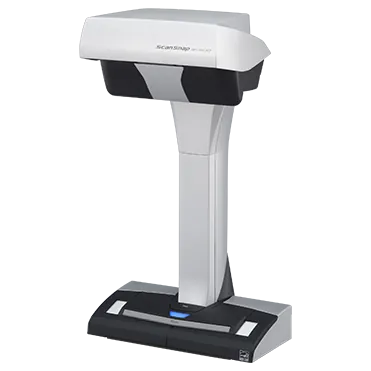
ScanSnap FI-SV600Bの上方から読むヘッドと支柱
原稿を上から読み取る方式。A3の紙や冊子を台の前に置く。
ScanSnap

裁断したくない本やA3の資料を、開いたまま上から読み取る機種です。A3横・カラー300dpiで約3秒/枚、USB接続のPCでScanSnap Homeを使います。ページは手でめくる方式です。

本体210×156×383mmに対し、作業スペースは525×484×383mm。原稿は厚さ30mm以下で、5mmを超えると最大読取範囲は400×300mmになります。A4までの小さな単票だけならLens Pro、ばらの書類束ならADFのiX1300へ方式が変わります。

読取面
片面
対応原稿サイズ
A3
読取方式
オーバーヘッド
仕様・使用条件
  • 対応原稿: 厚みのある冊子
  • 読取速度: A3横・1枚3秒

型番・商品番号FI-SV600B

Amazonで価格を見る

Canon

Canon imageFORMULA R10

Canon R10の開いた状態と閉じた状態
開いた状態と閉じた状態。給紙台を立て、前側へ用紙を出す形。販売単位は1台。
Canon

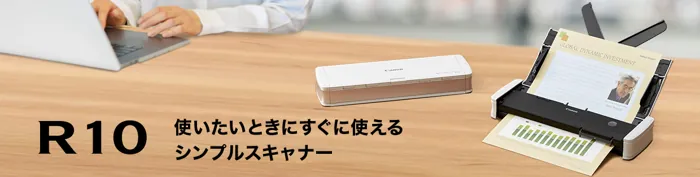
持ち込んだPCで両面の書類束を読み、ソフト導入の手間を抑えたいときの候補です。USBケーブル1本で接続し、本体内蔵のCaptureOnTouch Liteを使います。80g/m²の紙で約20枚・積載高3mm以下です。

一枚ずつ片面を読むiX110に対し、R10は束の表裏を連続で処理できます。通常原稿は幅50.8~216mm、長さ70~356mm、厚さ0.08~0.15mm。USB接続先のPCで内蔵ソフトを使う方式です。

接続
USBケーブル1本
給紙枚数
約20枚(80g/m²・積載高さ3mm以下)
読取面
両面
仕様・使用条件
  • 読取方式: 卓上型シートスルー
  • ソフト: CaptureOnTouch Lite
  • 普通紙の対応幅: 50.8〜216mm
  • 普通紙の対応長さ: 70〜356mm
  • 普通紙の対応紙厚: 0.08〜0.15mm

型番・商品番号R10

使用条件

普通紙のカールは8mm以下にし、折れ・しわを伸ばします。感圧紙は綴代側から給紙し、表裏反転給紙は使えません。

Amazonで価格を見る

Canon

Canon imageFORMULA R30

PCへUSB接続し、50枚を超える書類をまとめる家庭向けです。80g/m²で約60枚・積載高6mm以下の両面ADFと、本体内蔵のCaptureOnTouch Liteを備えます。

R10の約20枚から、一度に載せる量を増やせます。カラー300dpi・A4縦の片面速度は6枚/分で、白黒時の速度とは別条件。内蔵ソフトの実行を外部媒体として制限するPCでは利用できません。全開時の奥行きは600mmです。

給紙枚数
60枚
読取面
両面同時
対応原稿
普通紙/プラスチックカード
仕様・使用条件
  • ソフト: 本体内蔵CaptureOnTouch Lite

型番・商品番号R30

Amazonで価格を見る

Canon

Canon imageFORMULA RS40

RS40の写真を給紙・排紙する使用例。アルバムは使用例。
Canon

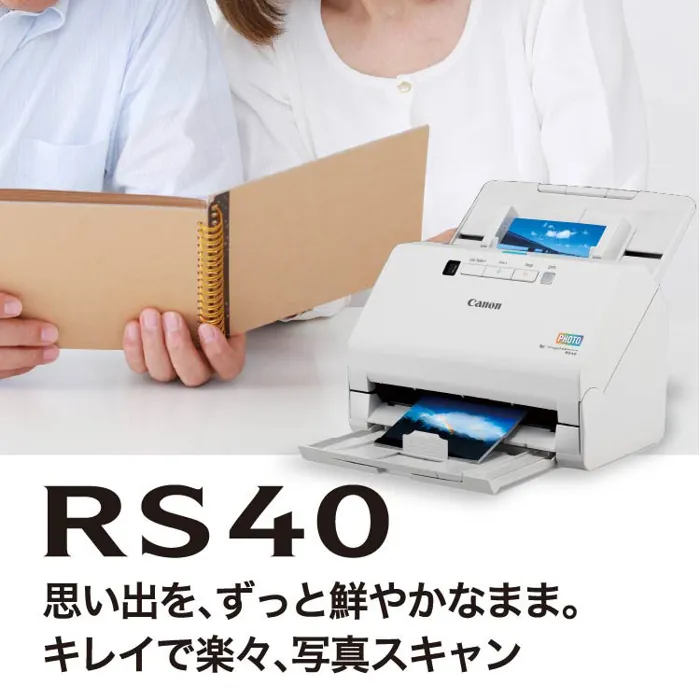
箱にたまった紙焼き写真を、PCへまとめて残す候補です。L判写真40枚、A4書類は80g/m²・積載高6mm以下で約60枚を載せられます。USB接続し、PCへCaptureOnTouchを導入して使います。

L判を横長に送り、300dpi・写真補正OFFなら片面30枚/分。書類のA4速度や写真補正ONの処理時間とは別です。Wi-Fiで写真を取り込むなら、L判36枚給紙のFF-680Wが代案になります。

対応原稿
書類
写真の給紙枚数
L判写真・最大40枚
写真補正
自動補正
仕様・使用条件
  • ソフトの利用条件: 専用ソフトをダウンロードして使用

型番・商品番号RS40

Amazonで価格を見る

Epson

Epson ES-50

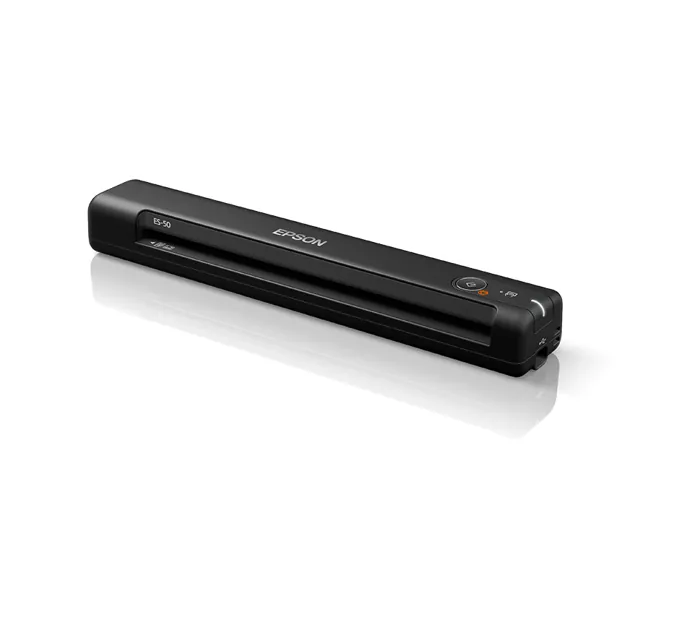
細長い本体と、前面の給紙口。右上の操作部。
エプソン(Epson ES-50 の商品詳細)

PCと一緒に携帯し、領収書や数枚の片面書類を保存するUSB給電機です。本体約270g、272×47×33.8mmで、一枚ずつ手差しします。A4縦・カラー300dpiは約5.5秒/枚です。

バッテリーとWi-Fiを使うiX110に対し、ES-50は接続するPCから給電します。両面原稿は裏返して読み、本体の前後に原稿が通る場所が必要です。長尺紙は最大216×1828.8mm・300dpiまで対応します。

接続
Hi-Speed USB
読取面
片面
対応原稿サイズ
A4
仕様・使用条件
  • 形態: モバイル型
  • 給紙方式: 手差し・1枚
  • 電源: USBバスパワー
  • 長尺原稿の最大サイズ: 216×1828.8mm
  • 長尺原稿の読取解像度: 最大300dpi
  • キャリアシート使用時の原稿厚: 0.3mm以下(シートを除く)
  • 光学解像度: 600dpi×600dpi

型番・商品番号ES-50

Amazonで価格を見る

Epson

Epson DS-C420W

机の奥行きを抑え、書類束と厚みのある原稿で経路を切り替える候補です。両面読み取りとWi-Fiを備え、Uターン経路とストレート経路を使い分けます。A3・B4は2つ折りにして別売キャリアシートを使います。
PCを介さない操作には非対応です。PCレス操作も使いたい場合は同じ二経路のDS-C480W、持ち出して一枚ずつ読む場合はUSB給電のES-50が代案です。

接続
Wi-Fi
読取面
両面同時
読取方式
シートフィード
仕様・使用条件
  • 原稿経路: Uターン給紙/ストレート姿勢
  • 大判原稿の対応条件: A3/B4(キャリアシート使用)

型番・商品番号DS-C420W

使用条件

PCレス操作は非対応。A3・B4は2つ折りと別売キャリアシートを使います。
Amazonで価格を見る

Epson

Epson DS-C480W

書類の束と折った大判原稿を扱い、PCレス操作も使う据え置き候補です。両面読み取り、Uターンとストレートの二経路を備え、A3・B4は2つ折りの条件で取り込みます。

同系列のDS-C420WはPCレス操作に対応しません。写真そのものを連続給紙して整理する用途ならFF-680W、本を開いたまま取り込む用途ならSV600と、原稿の形によって適した方式が変わります。

読取面
両面同時
読取方式
シートフィード
原稿経路
Uターン給紙/ストレート姿勢
仕様・使用条件
  • PCレス操作: 対応
  • 大判原稿の対応条件: 2つ折りのA3/B4原稿

型番・商品番号DS-C480W

Amazonで価格を見る

Canon

Canon imageFORMULA DR-C350

100枚単位の書類をPCへUSB接続で取り込む機種です。80g/m²・積載高11mm以下のADFを備え、A4縦・カラー200dpiでは片面50枚/分・両面100面/分、300dpiでは40枚/分・80面/分です。

DR-C340は同じ100枚給紙で200dpi・300dpiとも40枚/分。300dpiでの速度差はなく、200dpiで処理量を増やすならC350が候補です。全開時は幅283×奥行551×高さ366mmになります。

接続
USB 2.0 Hi-Speed(Type-C)
給紙枚数
100枚(A4・80g/m²、積載高11mm以下)
片面読取速度
A4縦・カラー200dpi:50枚/分、300dpi:40枚/分(ハードウェア最大)
仕様・使用条件
  • 両面読取速度: A4縦・カラー200dpi:100面/分、300dpi:80面/分(ハードウェア最大)
  • 本体寸法(トレー収納時): 幅283×奥行223×高さ218mm
  • 本体寸法(使用時): 幅283×奥行551×高さ366mm
  • 速度測定条件: 斜行補正・自動サイズ検知オフ。データ転送とソフトウェア処理の時間を除く。

型番・商品番号DR-C350

使用条件

カラー300dpiではDR-C340と同じ片面40枚/分です。トレーを開いた状態で奥行き551mmを確保します。

Amazonで価格を見る

Canon

Canon imageFORMULA DR-C340

100枚の書類束をカラー300dpiで両面処理する候補です。80g/m²・積載高11mm以下で100枚を載せ、A4縦は毎分40枚・80面。USB2.0 Type-CでPCへ接続します。

DR-C350は200dpiなら毎分50枚・100面へ上がりますが、300dpiはC340と同じ40枚・80面です。両機種とも収納時283×223×218mm、全開時283×551×366mmで、設置寸法は変わりません。

接続
USB 2.0 Hi-Speed(Type-C)
給紙枚数
100枚(A4・80g/m²、積載高11mm以下)
片面読取速度
A4縦・カラー200/300dpi:40枚/分(ハードウェア最大)
仕様・使用条件
  • 両面読取速度: A4縦・カラー200/300dpi:80面/分(ハードウェア最大)
  • 本体寸法(トレー収納時): 幅283×奥行223×高さ218mm
  • 本体寸法(使用時): 幅283×奥行551×高さ366mm
  • 速度測定条件: 斜行補正・自動サイズ検知オフ。データ転送とソフトウェア処理の時間を除く。

型番・商品番号DR-C340

使用条件

トレーを開くと奥行き551mmです。収納時の奥行き223mmと分けて、給紙・排紙の場所を確保します。

Amazonで価格を見る

Canon

Canon imageFORMULA DR-P215II

DR-P215IIの収納状態。パソコンは使用例。
Canon

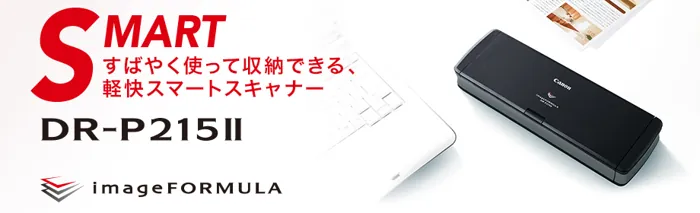
PCを持ち込む場所で、20枚の両面書類を一度に取り込むモバイルADF機です。USB給電で使え、一枚ずつ手差しする機種より束を扱う手間を減らせます。

同じ約20枚給紙でも、R10は本体内蔵のCaptureOnTouch Liteを使う構成。バッテリーで無線利用するiX110とは電源と給紙方法が異なり、P215IIはPCとケーブルをつなぐ用途に合います。

給紙枚数
20枚
読取面
1パス両面
読取方式
シートフィード
仕様・使用条件
  • 形態: 持ち運び可能
  • 電源: USBバスパワー

型番・商品番号DR-P215II

Amazonで価格を見る

Canon

Canon imageFORMULA DR-M140II

DR-M140IIの給紙部と操作パネル。
Canon

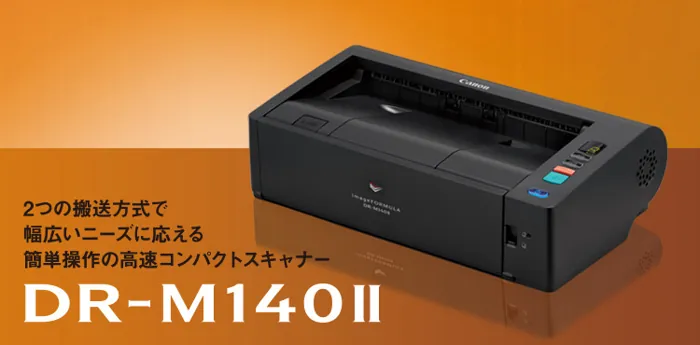
80枚の書類をまとめ、原稿に応じてUターンとストレート経路を使い分ける卓上機です。ばらの書類束と曲げたくない原稿を一つの作業台で扱う用途に合います。

100枚給紙のDR-C340・C350より一度に載る枚数は少なくなります。少量を携帯する20枚ADFのDR-P215IIとは設置の前提も異なり、M140IIは束を繰り返し処理する据え置き候補です。

給紙枚数
80枚
読取方式
卓上シートスルー
原稿経路
Uターン/ストレート搬送
仕様・使用条件

型番・商品番号DR-M140II

Amazonで価格を見る

Canon

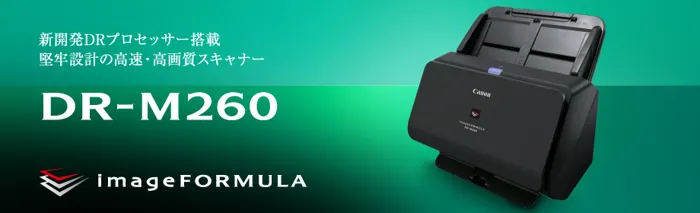
Canon imageFORMULA DR-M260

DR-M260の本体と給紙トレイ。
DR-M260の本体と給紙トレイ。
Canon

書類束に加えて、キャリアシートに入れたパスポートもPCで処理する候補です。ADFはA4・70~100g/m²で90枚・積載高10mm以下。A4縦カラーは200dpiで60枚/分・120面/分、300dpiで50枚/分・100面/分です。

パスポートは別売キャリアシートを使い、開いた原稿とシートの合計厚6mm以下が条件です。A3原稿をそのまま送るならDR-M1060IIへ変わります。M260の全開時奥行きは652mmで、USB3.1 Gen1またはUSB2.0へ接続します。

接続
USB 3.1 Gen1/USB 2.0
給紙枚数
90枚(A4・70〜100g/m²、積載高10mm以下)
片面読取速度
A4縦・カラー200dpi:60枚/分、300dpi:50枚/分(ハードウェア最大)
仕様・使用条件
  • 両面読取速度: A4縦・カラー200dpi:120面/分、300dpi:100面/分(ハードウェア最大)
  • 給紙枚数の温湿度条件: 温度15〜27.5℃・湿度25〜75%
  • 本体寸法(トレー使用時): 幅285×奥行652×高さ367mm
  • パスポートの対応条件: 別売キャリアシート使用。開いたパスポートとシートを合わせて厚さ6mm以下。
  • 速度測定条件: ハードウェア最大。データ転送とソフトウェア処理の時間を除く。

型番・商品番号DR-M260

使用条件

トレーを開くと奥行き652mmです。パスポートの読み取りには別売キャリアシートが必要です。

Amazonで価格を見る

Canon

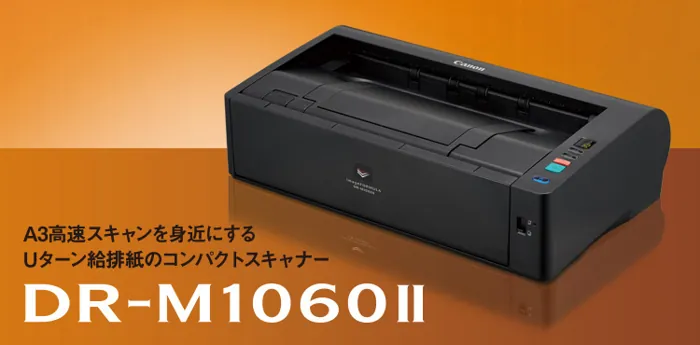
Canon imageFORMULA DR-M1060II

DR-M1060IIの給紙開口と操作部。
Canon

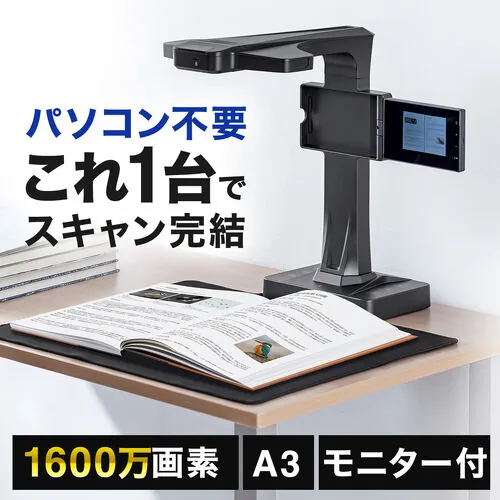
A3の書類を折らずに連続で取り込む据え置き機です。A3・70~100g/m²の原稿は80枚・積載高10mm以下。分離給紙のUターン経路は27~128g/m²、ストレート経路は27~255g/m²に対応します。

速度はA4横・カラー200dpiで60枚/分・120面/分、300dpiで40枚/分・80面/分という条件です。A4縦のDR-M260と同じ数値として扱えません。本体幅424mm・全開時奥行き440mmの作業場所を使います。
接続
USB 2.0 Hi-Speed
給紙枚数
80枚(A3以下の同種原稿・70〜100g/m²、積載高10mm以下)
対応原稿サイズ
A3
仕様・使用条件
  • 片面読取速度: A4横・カラー200dpi:60枚/分、300dpi:40枚/分(ハードウェア最大)
  • 両面読取速度: A4横・カラー200dpi:120面/分、300dpi:80面/分(ハードウェア最大)
  • 本体幅: 424mm
  • 給紙枚数の温湿度条件: 温度15〜27.5℃・湿度25〜75%
  • 対応坪量(分離・Uターン): 27〜128g/m²
  • 対応坪量(分離・ストレート): 27〜255g/m²
  • 対応坪量(非分離・Uターン): 27〜164g/m²
  • 本体奥行(使用時): 440mm
  • 速度測定条件: ハードウェア最大。データ転送とソフトウェア処理の時間を除く。

型番・商品番号DR-M1060II

使用条件

厚紙は排紙経路で対応条件が異なります。分離給紙ではUターンが27〜128g/m²、ストレートが27〜255g/m²です。

Amazonで価格を見る

Canon

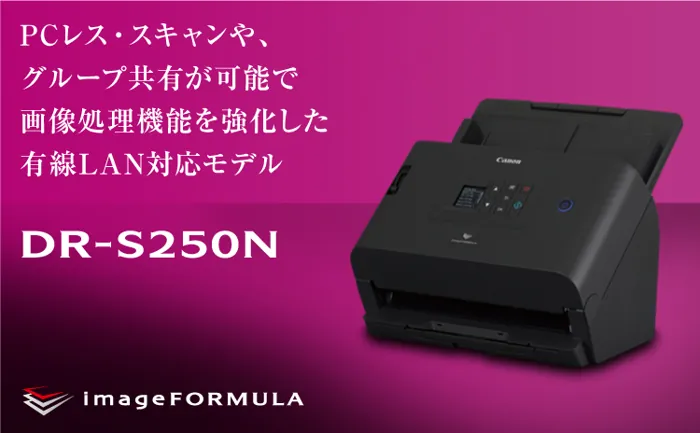
Canon imageFORMULA DR-S250N

DR-S250Nの前面の操作部。
DR-S250Nの前面の操作部。
Canon

家庭の仕事部屋などで有線LANへつなぎ、登録したジョブを実行するネットワーク型です。60枚の給紙に対応し、USB接続と有線接続を使えます。

無線LANも使うDR-S350NWとは接続の選択肢が異なります。Wi-Fiでの設置が必要ならS350NW、PC一台へUSB接続して内蔵ソフトを使うだけならR30が代案です。

接続
USB/有線LAN
給紙枚数
60枚
読取方式
卓上ネットワーク型シートスルー
仕様・使用条件
  • PCレス操作: ジョブ実行

型番・商品番号DR-S250N

メーカー公式で仕様を見る

Canon

Canon imageFORMULA DR-S350NW

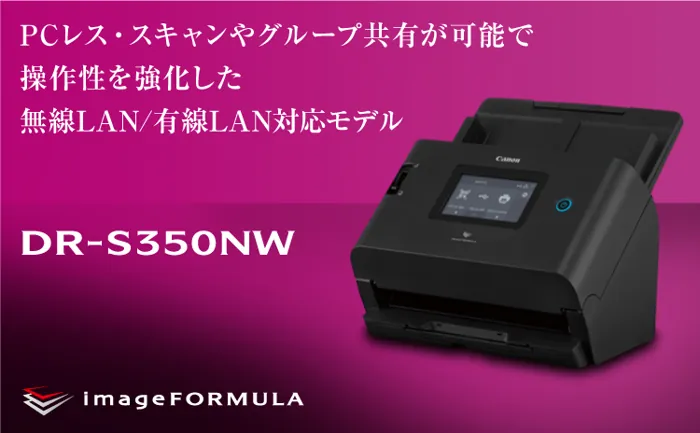
DR-S350NWの前面の操作画面と給紙部。
Canon

有線LANとWi-Fiの両方を使い、置き場所に合わせて接続するネットワーク型です。60枚の書類を載せ、USB接続も選べます。

DR-S250NはUSBと有線LANの構成なので、無線が必要かで差が出ます。100枚を一度に載せることを優先するならADS-4900W、紙を一枚ずつ携帯して読むならMDS-940DWへ用途が分かれます。

接続
USB/有線LAN/Wi-Fi
給紙枚数
60枚
読取方式
卓上ネットワーク型シートスルー
仕様・使用条件

型番・商品番号DR-S350NW

Amazonで価格を見る

Brother

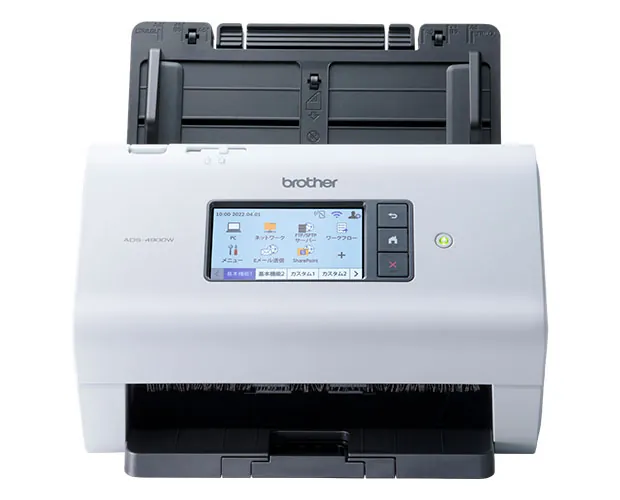
Brother ADS-4900W

ADS-4900Wの給紙トレイとタッチパネル
給紙トレイを開いた正面。タッチパネルと排紙口の配置。
Brother

100枚の書類束を自動両面で処理し、有線LANと無線LANを使う候補です。80枚給紙のADS-4700Wより、束を追加する間隔を長く取れます。

同じ100枚給紙でもiX2500は5インチ画面とWi-Fiを備えるScanSnapです。接続先のソフトと本体での操作、実際に一度へ載せる紙の量が選び分けになります。

接続
有線LAN/無線LAN
給紙枚数
100枚
読取面
自動両面
仕様・使用条件

型番・商品番号ADS-4900W

Amazonで価格を見る

Brother

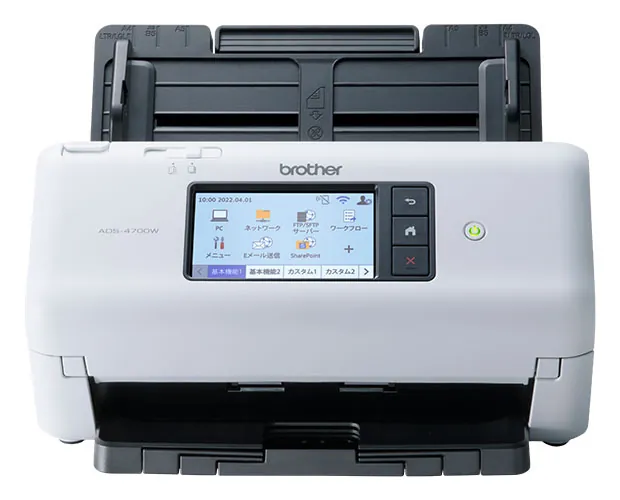
Brother ADS-4700W

前面のタッチ操作画面と排紙部。
前面のタッチ操作画面と排紙部。
Brother

80枚のADFで両面書類を処理し、設置場所に合わせて有線LANと無線LANを使う機種です。100枚のADS-4900Wほど給紙量を増やさず、無線接続を使う用途に合います。

同じ80枚のADS-4300Nは有線LANとUSBの構成。Wi-Fiを使う場所と、LANケーブルを引ける固定席で候補が分かれます。20枚程度の少量ならADS-1800Wが代案です。

接続
有線LAN/無線LAN
給紙枚数
80枚
読取面
自動両面
仕様・使用条件

型番・商品番号ADS-4700W

Amazonで価格を見る

Brother

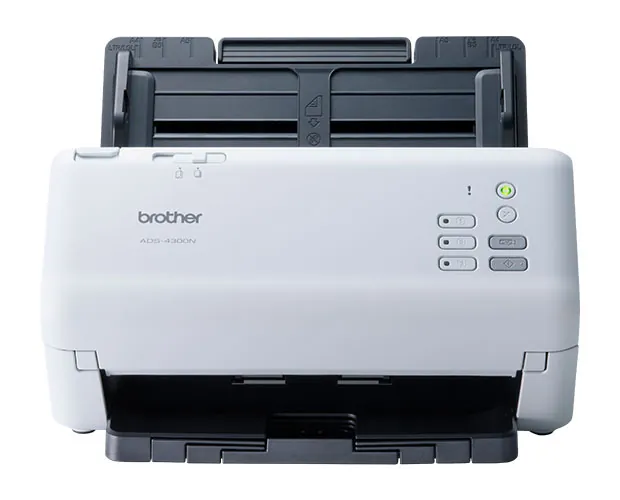
Brother ADS-4300N

前面の操作ボタンと排紙部。
前面の操作ボタンと排紙部。
Brother

LANケーブルを引ける固定席で、80枚の書類を自動両面で取り込む候補です。有線LANとUSBを備え、無線を使わない接続に絞れます。

同じ80枚ADFのADS-4700Wは無線LANも使えます。100枚を一度に載せるADS-4900W、USB給電で20枚を扱うADS-1800Wとは、書類量と置き方が異なります。

接続
有線LAN/USB
給紙枚数
80枚
読取面
自動両面
仕様・使用条件

型番・商品番号ADS-4300N

Amazonで価格を見る

Brother

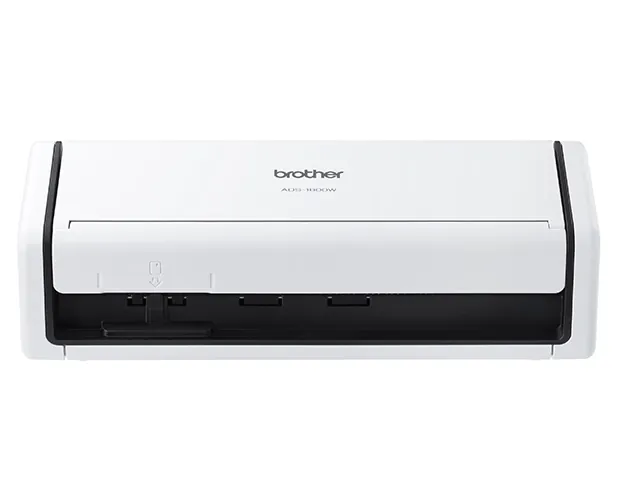
Brother ADS-1800W

ふたを閉じた収納状態。
ふたを閉じた収納状態。
Brother

20枚までの書類束を両面で取り込み、Wi-FiとUSB Type-Cを使う小型機です。A4・300dpiはカラーと白黒とも約30枚/分・60面/分。タッチパネルから操作できます。

USBバスパワーには15W以上の出力が必要です。一枚手差し・バッテリー内蔵のMDS-940DWより束を扱え、80枚給紙のADS-4700Wより少量の作業へ向きます。

接続
Wi-Fi/USB Type-C
給紙枚数
20枚
読取面
自動両面
仕様・使用条件
  • 電源: USBバスパワー
  • USB給電の条件: USB Type-C・15W以上の出力
  • 読取速度: A4・300dpi・カラー/白黒:約30枚/分・60面/分(ハードウェア最大、転送・処理時間除く)

型番・商品番号ADS-1800W

Amazonで価格を見る

Brother

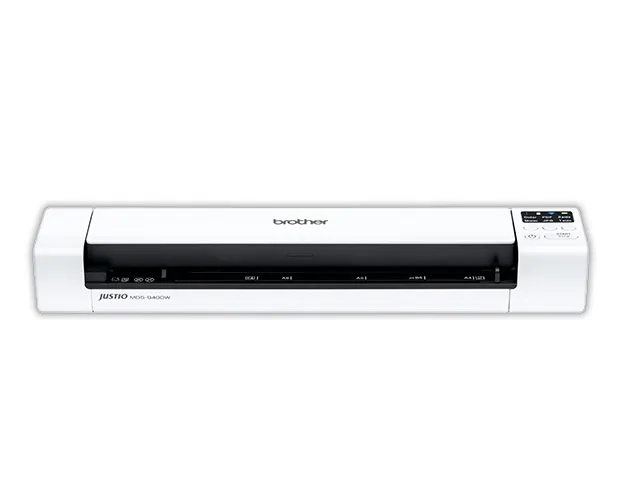
Brother MDS-940DW

横に長い本体と右端の表示部。
横に長い本体と右端の表示部。
Brother

出先で一枚の表裏をまとめて残す、手差しの携帯機です。バッテリー、Wi-FiとUSBを備え、自動両面読み取りに対応します。PCレスで別売microSDにも保存でき、容量2~32GBのSDHCが対象です。

片面専用のiX110と比べ、裏返す手間を減らせます。Android端末への無線接続にはアクセスポイントが必要です。束を20枚まで載せるならADS-1800Wへ給紙方法が変わります。

接続
Wi-Fi/USB
読取面
自動両面
給紙方式
手差し・1枚
仕様・使用条件
  • 電源: 内蔵バッテリー
  • PCレス保存: 別売microSD、2~32GBのSDHC
  • Android無線接続の条件: アクセスポイントが必要

型番・商品番号MDS-940DW

Amazonで価格を見る

Epson

Epson DS-970

PCの横で100枚単位のA4書類を繰り返し処理する候補です。80g/m²で100枚のADF、USB3.0とEpson Scan 2を使い、A4縦・カラー/白黒300dpiで85枚/分・170面/分です。

同じ給紙枚数・幅296×奥行212×高さ217mm・約3.6kgのDS-870は65枚/分・130面/分。速度差で選び分けられます。A3・B4は2つ折りと別売キャリアシートが条件です。

接続
USB 3.0 SuperSpeed
給紙枚数
100枚(80g/m²)
片面読取速度
A4縦・300dpi・カラー/白黒:85枚/分(USB 3.0、Epson Scan 2)
仕様・使用条件
  • 両面読取速度: A4縦・300dpi・カラー/白黒:170面/分(USB 3.0、Epson Scan 2)
  • 本体寸法: 幅296×奥行212×高さ217mm
  • 大判原稿の対応条件: A3/B4は2つ折り・別売キャリアシート使用
  • 重量: 約3.6kg
  • 速度測定条件: Windows 10 Pro、Core i5-6300U 2.4GHz、メモリー8GB、Epson Scan 2、USB 3.0。最初の原稿の給紙開始から最後の原稿の排紙終了まで。

型番・商品番号DS-970

使用条件

A3・B4は2つ折りと別売キャリアシートが必要です。2つ折りで取り込む場合は、原稿に折り目を付けられることも条件になります。

Amazonで価格を見る

Epson

Epson DS-870

100枚を一度に載せ、USB接続のPCで両面書類を処理する機種です。A4縦・カラー/白黒300dpiで65枚/分・130面/分。DS-970と同じ幅296×奥行212×高さ217mm、約3.6kgです。

同条件で85枚/分・170面/分のDS-970は、読み取り速度を上げる代案です。両機種の速度はUSB3.0とEpson Scan 2による給紙開始から排紙終了までの測定で、保存を含む作業全体の時間とは異なります。

接続
USB 3.0 SuperSpeed
給紙枚数
100枚(80g/m²)
片面読取速度
A4縦・300dpi・カラー/白黒:65枚/分(USB 3.0、Epson Scan 2)
仕様・使用条件
  • 両面読取速度: A4縦・300dpi・カラー/白黒:130面/分(USB 3.0、Epson Scan 2)
  • 本体寸法: 幅296×奥行212×高さ217mm
  • 大判原稿の対応条件: A3/B4は2つ折り・別売キャリアシート使用
  • 重量: 約3.6kg
  • 速度測定条件: Windows 10 Pro、Core i5-6300U 2.4GHz、メモリー8GB、Epson Scan 2、USB 3.0。最初の原稿の給紙開始から最後の原稿の排紙終了まで。

型番・商品番号DS-870

使用条件

A3・B4は2つ折りと別売キャリアシートが必要です。A3原稿を折らずに通すには、その幅を通せる給紙口が必要です。

Amazonで価格を見る

Epson

Epson DS-900WN

給紙部とタッチ操作画面。
給紙部とタッチ操作画面。
Epson

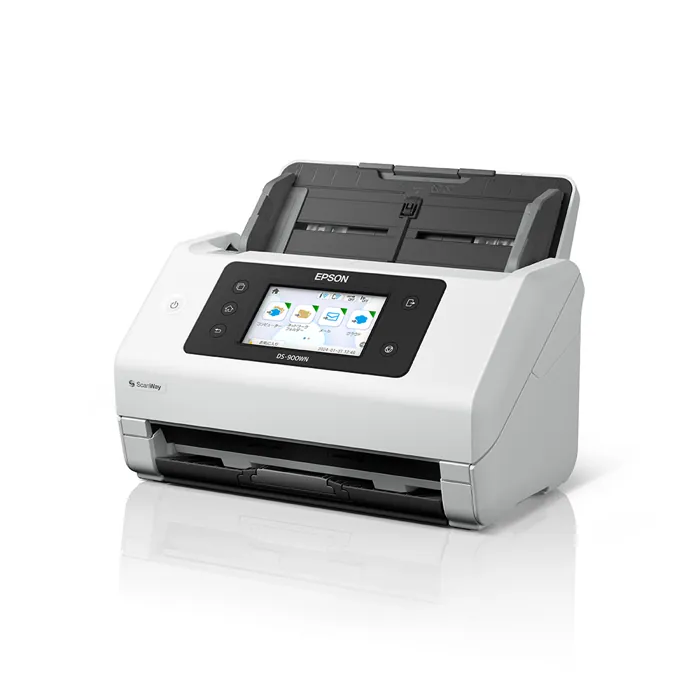
100枚のADFでA4書類を処理し、USB・有線LAN・Wi-Fiから接続する候補です。PCをUSBで近くにつなぐ使い方と、ネットワーク越しに使う設置の両方を取れます。

DS-970・870はUSB接続を中心に速度を選ぶ機種です。ネットワーク接続が必要ならDS-900WN、PCを介さない操作を使う候補にはDS-790WNもあります。

接続
USB/有線LAN/Wi-Fi
給紙枚数
100枚
対応原稿サイズ
A4
仕様・使用条件
  • 読取方式: シートフィード

型番・商品番号DS-900WN

Amazonで価格を見る

Epson

Epson DS-790WN

給紙部とタッチ操作画面。
給紙部とタッチ操作画面。
Epson

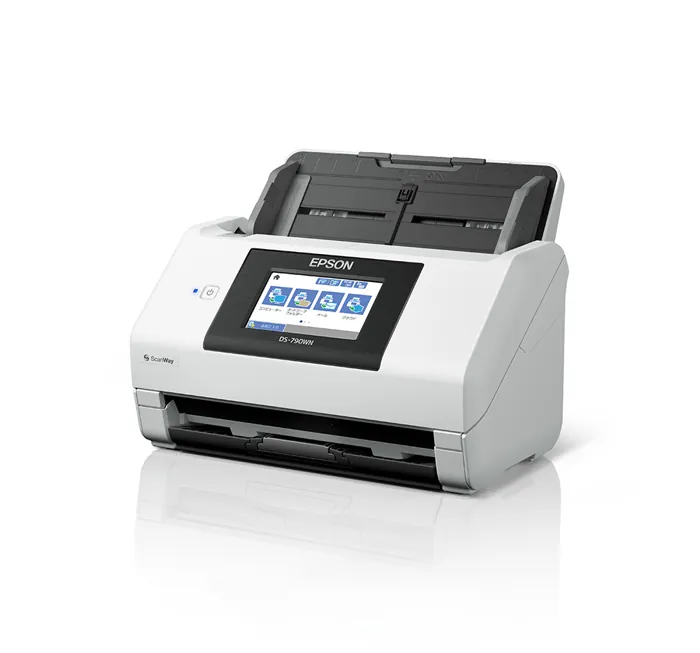
100枚のA4書類を載せ、有線LANやWi-Fiへ接続してPCレス操作を使う機種です。書類を置く場所とPCの位置を分けたい作業へ向きます。

USB接続のPCへ50枚ずつ保存するDS-531とは、給紙量と操作経路が異なります。USBも含む接続の選択肢をそろえるならDS-900WNが代案です。

接続
有線LAN/Wi-Fi
給紙枚数
100枚
対応原稿サイズ
A4
仕様・使用条件
  • 読取方式: シートフィード
  • PCレス操作: 対応

型番・商品番号DS-790WN

Amazonで価格を見る

Epson

Epson DS-531

自分のPCの隣で、50枚までのA4書類を自動両面で処理するUSB接続機です。100枚を載せるDS-870・970より、少量の束を整理する用途に合います。

有線LANやWi-FiとPCレス操作を使うDS-790WNとは、保存先へ進む経路が異なります。携帯して数枚だけ取り込む場合は、一枚手差しのES-50へ構成を小さくできます。

接続
USB
給紙枚数
50枚
読取面
自動両面
仕様・使用条件
  • 対応原稿サイズ: A4
  • 読取方式: シートフィード

型番・商品番号DS-531

Amazonで価格を見る

Epson

Epson FF-680W

ふたを閉じた収納状態。
ふたを閉じた収納状態。
Epson

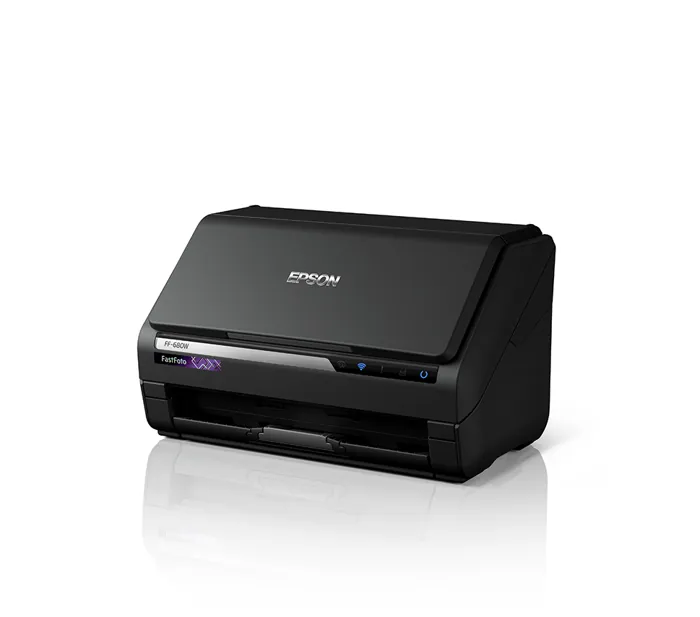
紙焼き写真を束で整理し、Wi-FiでもPCへ取り込む候補です。Epson FastFotoを使い、L判・KG・2L判は36枚、8×10インチは10枚を載せられます。書類は別の設定で80g/m²なら100枚です。

RS40はUSB接続でL判40枚の構成。FF-680WはUSB3.0と2.4GHzのWi-Fiに対応し、写真用と書類用でソフトと保存形式を使い分けます。写真の厚さは0.3mm以下です。

接続
USB3.0/2.4GHz Wi-Fi
読取方式
写真用シートフィード
写真の給紙枚数
L判・KG・2L判36枚、8×10インチ10枚
仕様・使用条件
  • 写真の給紙方式: 連続給紙
  • 書類の給紙枚数: 100枚(80g/m²)
  • 写真の厚さ: 0.3mm以下
  • 写真ソフト: Epson FastFoto

型番・商品番号FF-680W

使用条件

折れ・破れのある写真や表面が傷んだ写真は、給紙に適さない場合があります。台紙やアルバムに固定された写真は、写真用の連続給紙と分けて取り込み方を検討します。

Amazonで価格を見る

RICOH / PFU

RICOH fi-8190

上部の給紙トレーと、原稿を差し込んだ状態。正面の操作部。
RICOH / PFU

大量の書類束と、単送モードの冊子原稿を同じ作業台で扱う候補です。ADFはA4・80g/m²で100枚、冊子は厚さ7mm以下。USB3.2 Gen1と有線LANを備えます。

A4縦200/300dpiの最大速度は90枚/分・180面/分で、同じ給紙量のfi-8170は70枚/分・140面/分。カラー/グレーはJPEG圧縮のハードウェア値で転送と保存を含みません。macOSとLinuxのドライバーはUSB接続のみです。

接続
USB 3.2 Gen1/有線LAN(10/100/1000BASE-T)
給紙枚数
100枚(A4・80g/m²)
片面読取速度
A4縦200/300dpi:90枚/分(ハードウェア最大。カラー・グレーはJPEG圧縮)
仕様・使用条件
  • 両面読取速度: A4縦200/300dpi:180面/分(ハードウェア最大。カラー・グレーはJPEG圧縮)
  • 手差し給紙: 単送モード
  • 手差し冊子の対応厚: 7mm以下
  • 速度測定条件: カラー/グレーはJPEG圧縮、二値白黒はTIFF CCITT Group 4圧縮。USB・有線LANのハードウェア最大速度。データ転送とソフトウェア処理の時間を除く。
  • OS別の接続条件: macOS・Linux向けドライバーはUSB接続のみ
  • 本体寸法: 幅300×奥行170×高さ163mm(ADF給紙シュート・スタッカーの突起部分を除く)
  • 本体寸法(展開時): 幅300×奥行616×高さ324mm
  • 大判原稿の対応条件: A3は手差し・単送モード、またはA3キャリアシートで片面読み取り

型番・商品番号fi-8190

使用条件

macOS・Linux向けドライバーはUSB接続のみです。原稿台とスタッカーを広げると奥行き616mmになるため、手前にも場所を確保します。

Amazonで価格を見る

RICOH / PFU

RICOH fi-8170

原稿を立てる上部トレーと、正面の操作部。
RICOH Global(RICOH / PFU fi-8170 の商品詳細)

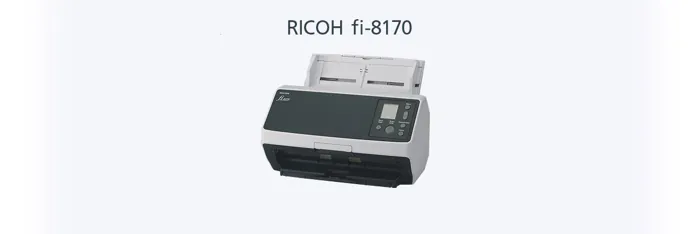
100枚のADFと厚さ7mm以下の手差し冊子を使い分ける業務向けです。A4縦200/300dpiで70枚/分・140面/分のハードウェア最大速度。USB3.2 Gen1と有線LANを備えます。

fi-8190は同じ100枚給紙で90枚/分・180面/分です。両機種は展開時の奥行き616mmが必要で、A3は単送モード、またはA3キャリアシートによる片面読み取り。macOSとLinuxではUSB接続に限られます。

接続
USB 3.2 Gen1/有線LAN(10/100/1000BASE-T)
給紙枚数
100枚(A4・80g/m²)
片面読取速度
A4縦200/300dpi:70枚/分(ハードウェア最大。カラー・グレーはJPEG圧縮)
仕様・使用条件
  • 両面読取速度: A4縦200/300dpi:140面/分(ハードウェア最大。カラー・グレーはJPEG圧縮)
  • 手差し給紙: 単送モード
  • 手差し冊子の対応厚: 7mm以下
  • 速度測定条件: カラー/グレーはJPEG圧縮、二値白黒はTIFF CCITT Group 4圧縮。USB・有線LANのハードウェア最大速度。データ転送とソフトウェア処理の時間を除く。
  • OS別の接続条件: macOS・Linux向けドライバーはUSB接続のみ
  • 本体寸法: 幅300×奥行170×高さ163mm(ADF給紙シュート・スタッカーの突起部分を除く)
  • 本体寸法(展開時): 幅300×奥行616×高さ324mm
  • 大判原稿の対応条件: A3は手差し・単送モード、またはA3キャリアシートで片面読み取り

型番・商品番号fi-8170

使用条件

macOS・LinuxのドライバーはUSB接続のみ。展開時の奥行きは616mmです。

Amazonで価格を見る

RICOH / PFU

RICOH fi-8150

A4原稿を載せたADFの給紙部。
A4原稿を載せたADFの給紙部。
RICOH / PFU

100枚の書類束と手差し原稿を使い分け、USBか有線LANで処理する候補です。自動両面なので、両面原稿を一枚ずつ裏返す作業を減らせます。

50枚給紙で直接スキャンを使うfi-8040とは、一度に載る量と操作経路が異なります。無線接続も使いたい場合は80枚給紙のfi-7300NXが代案です。

接続
USB/有線LAN
給紙枚数
100枚
読取面
自動両面
仕様・使用条件
  • 手差し給紙: 対応

型番・商品番号fi-8150

Amazonで価格を見る

RICOH / PFU

RICOH fi-8040

給紙部を開いた設置例。
給紙部を開いた設置例。
RICOH / PFU

50枚の書類を両面で読み、直接スキャンの操作を使う据え置き候補です。USBと有線LANに対応し、手差し原稿も扱えます。

100枚給紙のfi-8150ほど大きな束を載せない作業向けです。カードや冊子を前面から戻す経路を優先する場合はfi-800R、無線LANも使う場合はfi-7300NXへ候補が分かれます。

接続
USB/有線LAN
給紙枚数
50枚
読取面
自動両面
仕様・使用条件
  • 手差し給紙: 対応
  • PCレス操作: 直接スキャン

型番・商品番号fi-8040

Amazonで価格を見る

RICOH / PFU

RICOH fi-800R

接客机に設置した読み取り例。
接客机に設置した読み取り例。
RICOH / PFU

受付や狭い作業台で、書類束とカード・冊子の経路を使い分ける卓上機です。コンパクトADFの自動両面と、カードや冊子を戻すリターンスキャンを備えます。

バッテリーで一枚ずつ持ち出すiX110とは置き方が異なります。50枚ADFで有線LANや直接スキャンを使うならfi-8040、家庭の少量書類と前面給紙を両立するならiX1300が代案です。

読取面
自動両面
給紙方式
コンパクトADF/手差し
原稿経路
カード・冊子原稿用リターンスキャン
仕様・使用条件

型番・商品番号fi-800R

Amazonで価格を見る

RICOH / PFU

RICOH fi-7300NX

固定した作業台で80枚の書類を両面処理し、USB・有線LAN・Wi-Fiから接続する候補です。手差し原稿にも対応します。

有線LANとUSBで100枚を載せるfi-8150より給紙量は少なく、無線接続の選択肢が増えます。50枚と操作パネルを使うN7100Eとは、束の量と本体操作の構成が異なります。

接続
USB/有線LAN/Wi-Fi
給紙枚数
80枚
読取面
自動両面
仕様・使用条件
  • 手差し給紙: 対応

型番・商品番号fi-7300NX

Amazonで価格を見る

RICOH / PFU

RICOH N7100E

本体のタッチ操作画面。
本体のタッチ操作画面。
RICOH / PFU

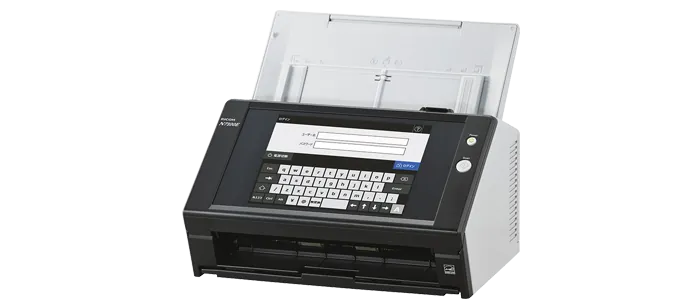
操作パネルのある本体へ50枚の書類を載せ、有線LANで使うネットワーク機です。両面を自動で読むため、表裏のある書類束を扱う場所に合います。

USB・有線LAN・Wi-Fiと80枚給紙を備えるfi-7300NXとは接続と量が異なります。PCをUSBでつないで内蔵ソフトを使う家庭向けならR30、カード・冊子の前面経路を使うならfi-800Rが代案です。

接続
有線LAN
給紙枚数
50枚
読取面
自動両面
仕様・使用条件
  • 操作部: 操作パネル

型番・商品番号N7100E

メーカー公式で仕様を見る

Plustek

Plustek SmartOffice PS286 Plus

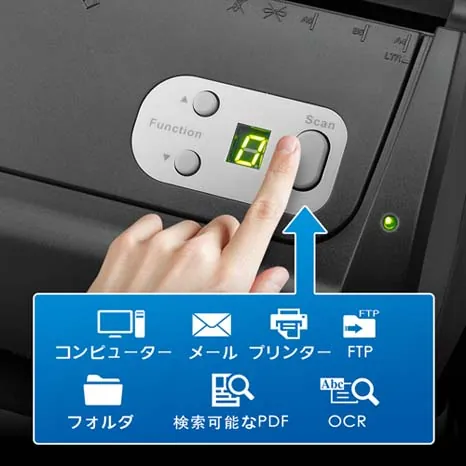
FunctionとScanのボタン、数字表示の位置。
Plustek

50枚の書類束を自動両面で取り込み、カードも扱う候補です。少量を手差しする機種から、連続給紙へ変えたい用途に合います。

同じ50枚給紙のiX1400はUSB接続・毎分40枚、iX1600は画面とWi-Fiを備えます。カード対応の有無だけで選ばず、使う接続先と書類量によって機種が分かれます。

給紙枚数
50枚
読取面
自動両面
対応原稿
カード
仕様・使用条件

型番・商品番号SmartOffice PS286 Plus

Amazonで価格を見る

CZUR

CZUR ET24 Pro

本を切り離さず、見開きの曲面補正とOCRを使って保存するA3上方撮影機です。24MPで、ばらの紙をローラーへ通すADFとは原稿の扱いが異なります。

A4までの単票とカードを撮るLens Proより、大きな見開き向けです。SV600は原稿厚30mm以下と5mm超での範囲400×300mmが明示された機種で、原稿の厚みと広げる面積が選び分けになります。

対応原稿サイズ
最大A3
画素数
24MP
OCR
対応
仕様・使用条件
  • 画像補正: 曲面補正

型番・商品番号ET24 Pro

Amazonで価格を見る

CZUR

CZUR ET MAX

本や文書を上から撮り、曲面補正とOCRを使う最大A3の機種です。書類を分離せず、手でページをめくって取り込む用途に合います。

同じCZURでもLens Proは最大A4の単票向けです。ET24 Proは24MP、Fancy S Proは12MPと多関節アームを備え、原稿を広げる大きさと書画カメラとしての置き方に違いがあります。

対応原稿サイズ
最大A3
読取方式
上方撮影(書籍・文書)
OCR
対応
仕様・使用条件
  • 画像補正: 曲面補正

型番・商品番号ET MAX

Amazonで価格を見る

CZUR

CZUR Aura S Pro

A3までの本を開き、平面レーザーとAI曲面補正を使って読み取る候補です。20MPで、冊子をローラーへ送らずにページをめくって保存します。

24MPのET24 Pro、折り畳みアームを持つShine Ultra Proとは撮影部と設置の構成が異なります。A4の単票やカードだけを机上で撮るなら、12MPのLens Proが代案です。

対応原稿サイズ
最大A3
画素数
20MP
画像補正
AI曲面補正
仕様・使用条件
  • レーザー方式: 平面レーザー

型番・商品番号Aura S Pro

Amazonで価格を見る

CZUR

CZUR Shine Ultra Pro

A3までの本や書類を上から撮り、使わないときはアームを折り畳む候補です。現行のShine Ultra Proは24MP、USB給電で、AI曲面補正とOCRを使えます。

メーカー指定の本の厚さはA3で6mm、A4で10mmまで。厚さ30mm以下を扱うSV600とは条件が異なります。Shine Ultra ProのMac用ソフトにはMetal対応GPUが必要で、一部のIntelとNVIDIAの2種類のGPUを搭載した旧Macには非対応です。

対応原稿サイズ
最大A3
画素数
24MP
OCR
対応
仕様・使用条件
  • 画像補正: AI曲面補正
  • 対応する本の厚さ: A3:6mm、A4:10mm
  • 電源: USB給電
  • MacのGPU条件: Metal対応GPU。一部のIntel+NVIDIAの2種類のGPUを搭載した旧Macには非対応

型番・商品番号Shine Ultra Pro

AmazonでShine Ultra Proを見る

CZUR

CZUR Lens Pro

A4の単票、写真、カードを上から撮り、PCへ残す12MPの機種です。原稿をローラーへ入れない方式なので、机へ置いたまま一枚ずつ扱えます。

A3の見開きや大きな資料まで広げるならET24 ProやSV600が代案です。紙焼き写真を数十枚ずつ連続で取り込むRS40・FF-680Wとは、原稿を交換する方法と一度に扱う量が異なります。

対応原稿サイズ
最大A4
読取方式
上方撮影
画素数
12MP
仕様・使用条件
  • 対応原稿: 単票/写真/カード

型番・商品番号Lens 1200 Pro

AmazonでLens Pro 1200を見る

CZUR

CZUR Fancy S Pro

A3までの文書を撮影し、書画カメラとしても使う12MPの機種です。多関節アームで向きを変え、OCRとAI画像補正を使えます。

A4の単票向けLens Proより撮影範囲が広く、24MPのET24 Proとは撮影部の構成が異なります。両面の書類束を自動で送る場合は、20枚ADFのiX1300へ方式を変える候補です。

対応原稿サイズ
最大A3
画素数
12MP
OCR
対応
仕様・使用条件
  • 画像補正: AI画像補正

型番・商品番号Fancy S Pro

Amazonで価格を見る

サンワサプライ

サンワダイレクト 400-CAM073

マットの上に本を置いた使用例。上から撮るスタンドと、横のパソコンの位置。
サンワサプライ

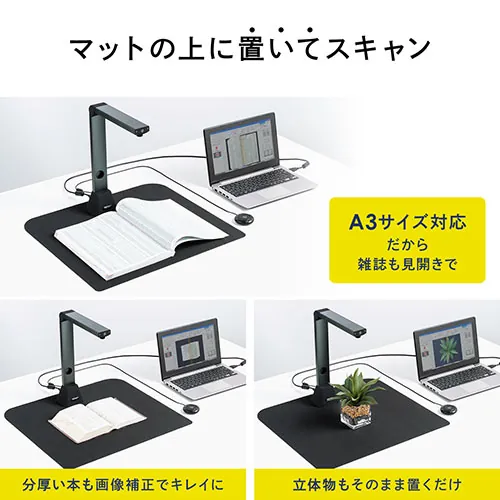
A3までの本や文書を机に広げ、18MPのカメラで撮る候補です。BookモードとOCRを備え、本を裁断せずにページをめくる使い方になります。

A2の大きな原稿まで扱う400-CAM088は20MP、A3で自動撮影を使う400-CAM110は24MPです。画素数だけで一列に順位を付けず、開いた原稿の範囲と撮影操作で選び分けられます。

対応原稿サイズ
最大A3
画素数
18MP
OCR
対応
仕様・使用条件
  • 読取モード: Bookモード

型番・商品番号400-CAM073

Amazonで価格を見る

サンワサプライ

サンワダイレクト 400-CAM088

アーム式カメラと原稿台の設置例。
アーム式カメラと原稿台の設置例。
サンワサプライ

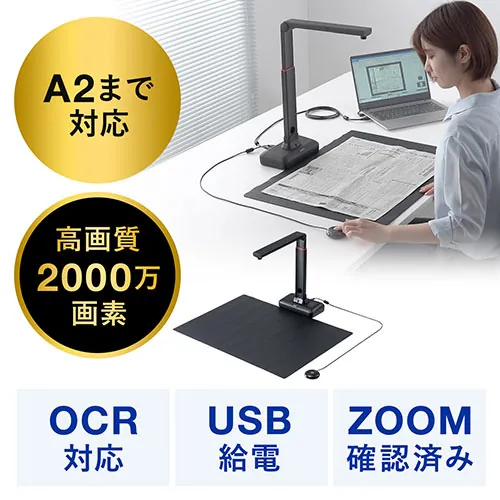
A3を超える大きな資料も広げて撮るなら、A2・A3に対応する20MPの機種です。曲面補正、指消しとOCRを備え、本を手で押さえながらページを交換する用途に合います。

A3までの400-CAM073やCAM110より原稿範囲が広くなります。小さな単票だけならA4のLens Proが代案。本体を置く場所に加え、A2原稿そのものを広げる面積を使います。

対応原稿サイズ
最大A2とA3
画素数
20MP
OCR
対応
仕様・使用条件
  • 画像補正: 曲面補正/指消し

型番・商品番号400-CAM088

Amazonで価格を見る

サンワサプライ

サンワダイレクト 400-CAM110

見開き本を原稿台に置いた使用例。
見開き本を原稿台に置いた使用例。
サンワサプライ

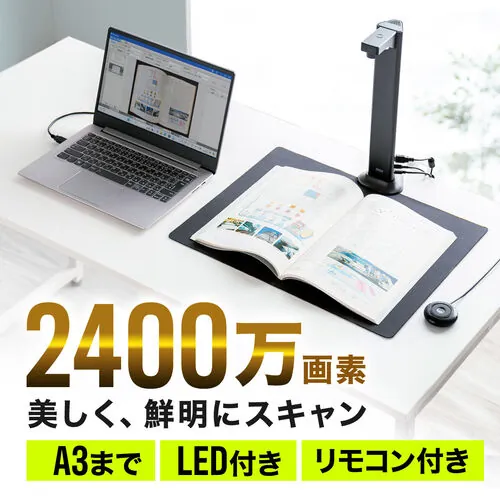
A3の冊子を開き、湾曲補正と自動撮影を使ってページを取り込む24MPの機種です。原稿を一枚ずつ手でめくる作業に合います。

同じA3の400-CAM073は18MP・Bookモード、400-CAM088は20MPでA2まで対応します。大きな原稿範囲を取るか、A3での撮影操作を取るかで候補が分かれます。

対応原稿サイズ
最大A3
画素数
24MP
OCR
対応
仕様・使用条件
  • 画像補正: 冊子の湾曲補正
  • 撮影操作: 自動撮影

型番・商品番号400-CAM110

Amazonで価格を見る

サンワサプライ

サンワダイレクト 400-SCN069

折りたたむアームと見開き本の読み取り例。
サンワサプライ

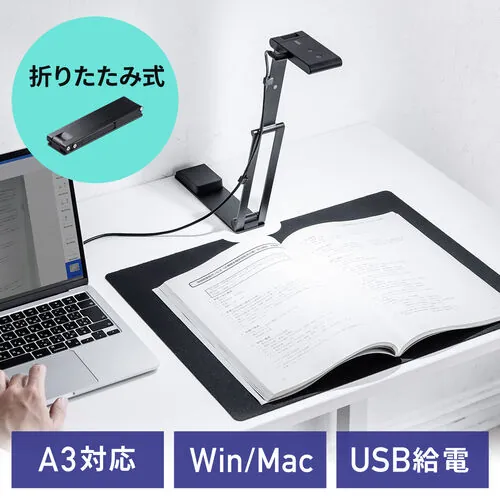
使うときに机へ広げ、終わったら折り畳んで片付けるA3上方撮影機です。USB給電、OCRと連続撮影に対応し、単票を入れ替えて取り込む用途に合います。

液晶モニターとHDMI出力を備える400-SCN070とは本体での映像の扱いが異なります。本の湾曲補正と自動撮影を重視するなら400-CAM110、書類束を送るならADF型が代案です。

対応原稿サイズ
最大A3
OCR
対応
電源
USB給電
仕様・使用条件
  • 形状: 折りたたみ式
  • 撮影操作: 連続撮影

型番・商品番号400-SCN069

Amazonで価格を見る

サンワサプライ

サンワダイレクト 400-SCN070

アーム式カメラと表示部の配置。
アーム式カメラと表示部の配置。
サンワサプライ

A3までの原稿を上から映し、液晶モニターとHDMI出力も使う16MPの機種です。OCRを備え、スキャンと手元資料の映像出力を一台で扱う用途に合います。

折り畳みとUSB給電を中心に使う400-SCN069、A3の冊子の湾曲補正と自動撮影を使う400-CAM110とは構成が異なります。写真の束を連続給紙する作業ではRS40・FF-680Wへ方式が変わります。

対応原稿サイズ
最大A3
画素数
16MP
OCR
対応
仕様・使用条件
  • 画面: 液晶モニター
  • 映像出力: HDMI

型番・商品番号400-SCN070

Amazonで価格を見る

家庭用ドキュメントスキャナーのおすすめ