複数端子と大きめ画面で使う

広告を含みます。広告掲載方針

仕様の一覧比較

商品名ブランド型番・商品番号使用条件主な仕様
ASUS ZenScreen MB17AHGAmazonで見る
ASUS
MB17AHG
17.3型の本体は携行バッグと机上で幅を取るため、置き場所を測る。
  • 型番: MB17AHG
  • 画面: 17.3型・1920×1080・144Hz
  • 入力: USB-C映像入力
  • 設置条件: 17.3型の本体は携行バッグと机上で幅を取るため、置き場所を測る
JAPANNEXT JN-MD-iT156FHDメーカー公式で仕様を見る
JAPANNEXT
JN-MD-iT156FHD
HDMI表示時の別途USB-C給電の必要性。
  • 型番: JN-MD-iT156FHD
  • 画面: 15.6型・1920×1080・10点タッチ
  • 入力: HDMI・USB-C
  • 設置条件: HDMIで映す場合は、別途USB-C給電が必要な構成かを確認する
JAPANNEXT JN-MD-i156F-LEメーカー公式で仕様を見る
JAPANNEXT
JN-MD-i156F-LE
フェルトケースとキックスタンドを使う前に、会議机での安定した置き方を試す。
  • 型番: JN-MD-i156F-LE
  • 画面: 15.6型・1920×1080・IPS
  • 入力: mini HDMI・USB-C
  • 設置条件: フェルトケースとキックスタンドを使う前に、会議机での安定した置き方を試す
JAPANNEXT JN-MD-IPS133WXメーカー公式で仕様を見る
JAPANNEXT
JN-MD-IPS133WX
13.3型16:10画面を並べるなら、ノートPCとの高さ差をスタンドで調整する。
  • 型番: JN-MD-IPS133WX
  • 画面: 13.3型・1920×1200・16:10
  • 入力: mini HDMI・USB-C
  • 設置条件: 13.3型16:10画面を並べるなら、ノートPCとの高さ差をスタンドで調整する
JAPANNEXT JN-MD-EiT14WXメーカー公式で仕様を見る
JAPANNEXT
JN-MD-EiT14WX
タッチを使う14型16:10画面では、指で操作するための手前側の余白を空ける。
  • 型番: JN-MD-EiT14WX
  • 画面: 14型・1920×1200・10点タッチ
  • 入力: mini HDMI・USB-C
  • 設置条件: タッチを使う14型16:10画面では、指で操作するための手前側の余白を空ける
JAPANNEXT JN-MD-IPST14WXメーカー公式で仕様を見る
JAPANNEXT
JN-MD-IPST14WX
10点タッチの入力方式を使うPCでは、USB-Cケーブル1本で映像と操作を扱えるか確認する。
  • 型番: JN-MD-IPST14WX
  • 画面: 14型・1920×1200・10点タッチ
  • 入力: mini HDMI・USB-C
  • 設置条件: 10点タッチの入力方式を使うPCでは、USB-Cケーブル1本で映像と操作を扱えるか確認する
ViewSonic VA1655Amazonで見る
ViewSonic
VA1655
mini HDMI接続時は映像ケーブルとは別に給電手段を用意する。
  • 型番: VA1655
  • 画面: 15.6型・1920×1080・IPS
  • 入力: USB-C・mini HDMI
  • 設置条件: mini HDMI接続時は映像ケーブルとは別に給電手段を用意する
ViewSonic VP16-OLEDメーカー公式で仕様を見る
ViewSonic
VP16-OLED
OLED画面を色確認に使うなら、会議室や移動先の照明で見え方を試す。
  • 型番: VP16-OLED
  • 画面: 15.6型・OLED
  • 入力: USB-C・mini HDMI
  • 設置条件: OLED画面を色確認に使うなら、会議室や移動先の照明で見え方を試す
ViewSonic VG1656Nメーカー公式で仕様を見る
ViewSonic
VG1656N
16型用ケースの内寸と、出張先の机の奥行き。
  • 型番: VG1656N
  • 画面: 16型
  • 入力: USB-C
  • 設置条件: 16型の携行時には、ケースの内寸と出張先の机の奥行きを確認する
ViewSonic VG1656-2KAmazonで見る
ViewSonic
VG1656-2K
2K表示を会議資料に使うなら、PCの出力解像度と文字倍率をそろえる。
  • 型番: VG1656-2K
  • 画面: 16型・2K
  • 入力: USB-C
  • 設置条件: 2K表示を会議資料に使うなら、PCの出力解像度と文字倍率をそろえる
ViewSonic TD1656-2KAmazonで見る
ViewSonic
TD1656-2K
2Kタッチ画面用のUSB-C映像・タッチ信号への端末対応。
  • 型番: TD1656-2K
  • 画面: 16型・2K・タッチ
  • 入力: USB-C
  • 設置条件: 2Kタッチ画面では、映像信号とタッチ操作をUSB-Cで扱える端末かを確認する
ViewSonic VX1654Amazonで見る
ViewSonic
VX1654
144Hz使用時のPC出力周波数と、USB-C・HDMIの接続経路。
  • 型番: VX1654
  • 画面: 15.6型・1920×1080・IPS・144Hz
  • 入力: 60W USB-C
  • 設置条件: 144Hzを使う場合は、PC側の出力周波数とUSB-CまたはHDMI経路を確認する

ASUS

ASUS ZenScreen MB17AHG
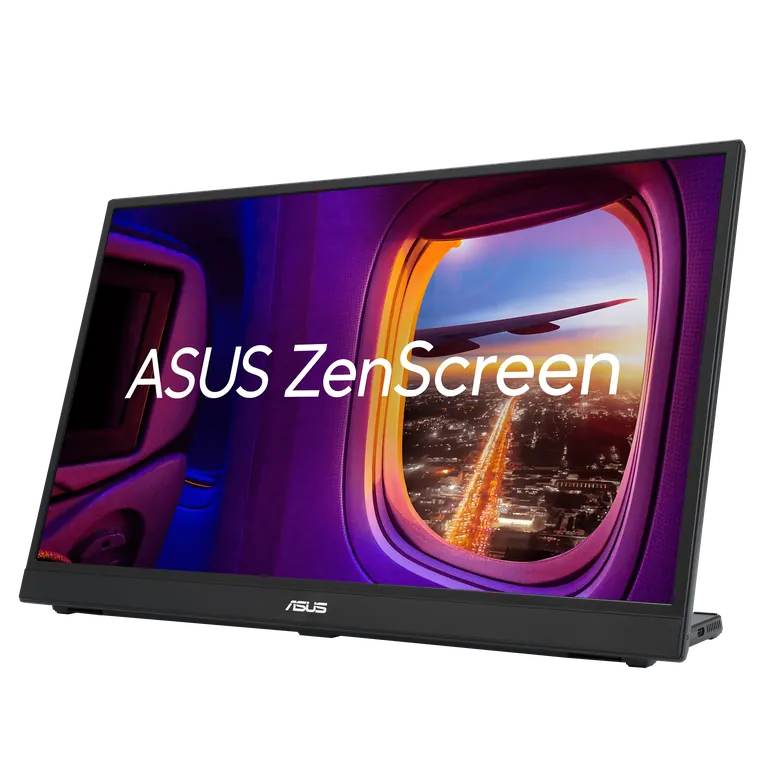
ASUS ZenScreen MB17AHG:背面の支えを開いて画面を立てた状態。
背面の支えを開いて画面を立てた状態。
ASUS
  • 設置条件: 17.3型の本体は携行バッグと机上で幅を取るため、置き場所を測る
  • 型番: MB17AHG
  • 画面: 17.3型・1920×1080・144Hz
  • 入力: USB-C映像入力

型番・商品番号MB17AHG

使用条件17.3型の本体は携行バッグと机上で幅を取るため、置き場所を測る。

Amazonで商品を見る

JAPANNEXT

JAPANNEXT JN-MD-iT156FHD

  • 型番: JN-MD-iT156FHD
  • 画面: 15.6型・1920×1080・10点タッチ
  • 入力: HDMI・USB-C
  • 設置条件: HDMIで映す場合は、別途USB-C給電が必要な構成かを確認する

型番・商品番号JN-MD-iT156FHD

使用条件HDMI表示時の別途USB-C給電の必要性。

メーカー公式で仕様を見る

JAPANNEXT

JAPANNEXT JN-MD-i156F-LE

  • 型番: JN-MD-i156F-LE
  • 画面: 15.6型・1920×1080・IPS
  • 入力: mini HDMI・USB-C
  • 設置条件: フェルトケースとキックスタンドを使う前に、会議机での安定した置き方を試す

型番・商品番号JN-MD-i156F-LE

使用条件フェルトケースとキックスタンドを使う前に、会議机での安定した置き方を試す。

メーカー公式で仕様を見る

JAPANNEXT

JAPANNEXT JN-MD-IPS133WX

  • 設置条件: 13.3型16:10画面を並べるなら、ノートPCとの高さ差をスタンドで調整する
  • 型番: JN-MD-IPS133WX
  • 画面: 13.3型・1920×1200・16:10
  • 入力: mini HDMI・USB-C

型番・商品番号JN-MD-IPS133WX

使用条件13.3型16:10画面を並べるなら、ノートPCとの高さ差をスタンドで調整する。

メーカー公式で仕様を見る

JAPANNEXT

JAPANNEXT JN-MD-EiT14WX

  • 型番: JN-MD-EiT14WX
  • 画面: 14型・1920×1200・10点タッチ
  • 入力: mini HDMI・USB-C
  • 設置条件: タッチを使う14型16:10画面では、指で操作するための手前側の余白を空ける

型番・商品番号JN-MD-EiT14WX

使用条件タッチを使う14型16:10画面では、指で操作するための手前側の余白を空ける。

メーカー公式で仕様を見る

JAPANNEXT

JAPANNEXT JN-MD-IPST14WX

  • 型番: JN-MD-IPST14WX
  • 画面: 14型・1920×1200・10点タッチ
  • 入力: mini HDMI・USB-C
  • 設置条件: 10点タッチの入力方式を使うPCでは、USB-Cケーブル1本で映像と操作を扱えるか確認する

型番・商品番号JN-MD-IPST14WX

使用条件10点タッチの入力方式を使うPCでは、USB-Cケーブル1本で映像と操作を扱えるか確認する。

メーカー公式で仕様を見る

ViewSonic

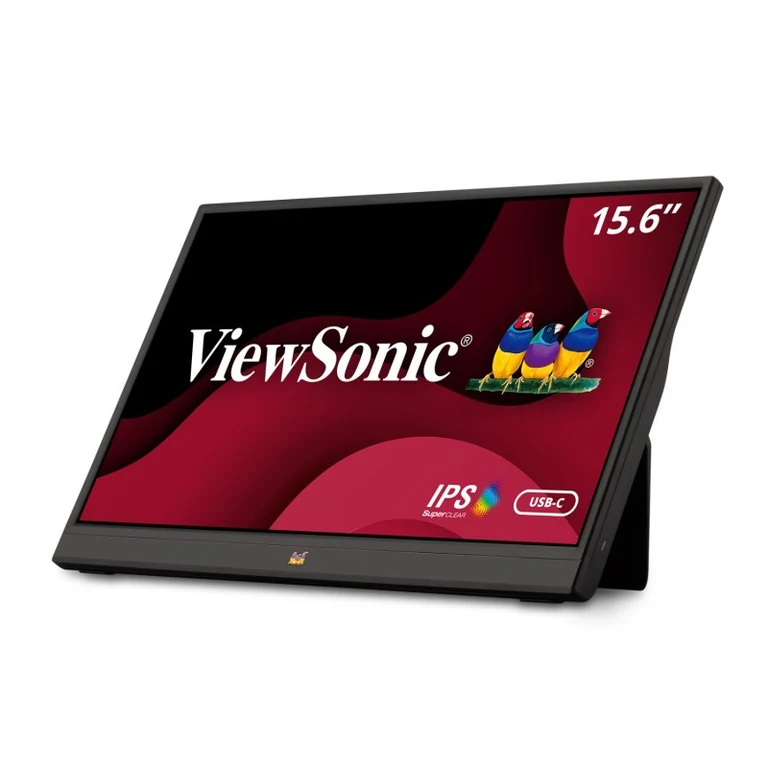
ViewSonic VA1655

ViewSonic VA1655:台にして立てた使用例。画面と背面の支えの傾き。
台にして立てた使用例。画面と背面の支えの傾き。
ViewSonic
  • 型番: VA1655
  • 画面: 15.6型・1920×1080・IPS
  • 入力: USB-C・mini HDMI
  • 設置条件: mini HDMI接続時は映像ケーブルとは別に給電手段を用意する

型番・商品番号VA1655

使用条件mini HDMI接続時は映像ケーブルとは別に給電手段を用意する。

Amazonで商品を見る

ViewSonic

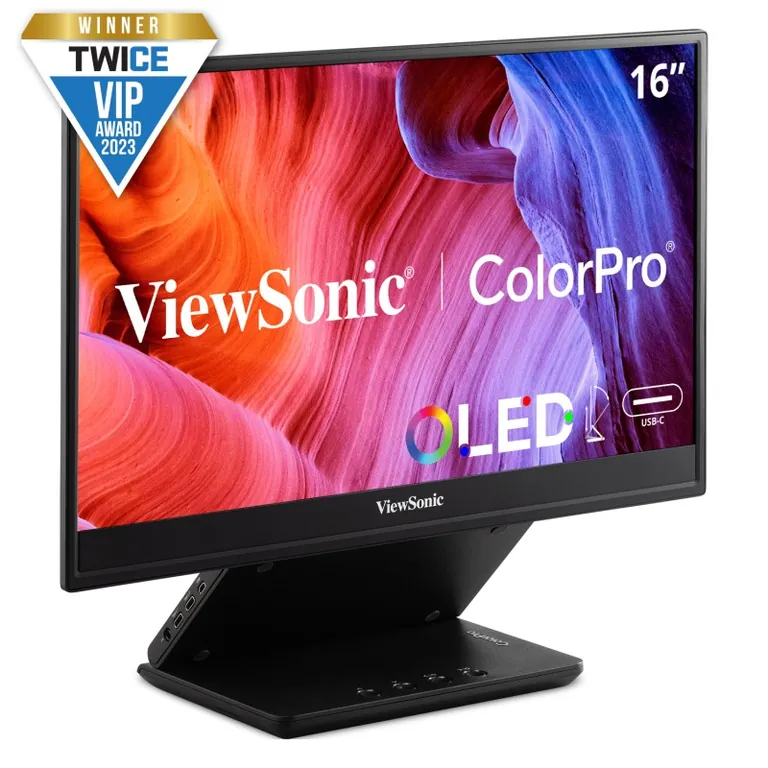
ViewSonic VP16-OLED

ViewSonic VP16-OLED:台座で立てた画面と、支え部分の傾き。
台座で立てた画面と、支え部分の傾き。
ViewSonic
  • 型番: VP16-OLED
  • 画面: 15.6型・OLED
  • 入力: USB-C・mini HDMI
  • 設置条件: OLED画面を色確認に使うなら、会議室や移動先の照明で見え方を試す

型番・商品番号VP16-OLED

使用条件OLED画面を色確認に使うなら、会議室や移動先の照明で見え方を試す。

メーカー公式で仕様を見る

ViewSonic

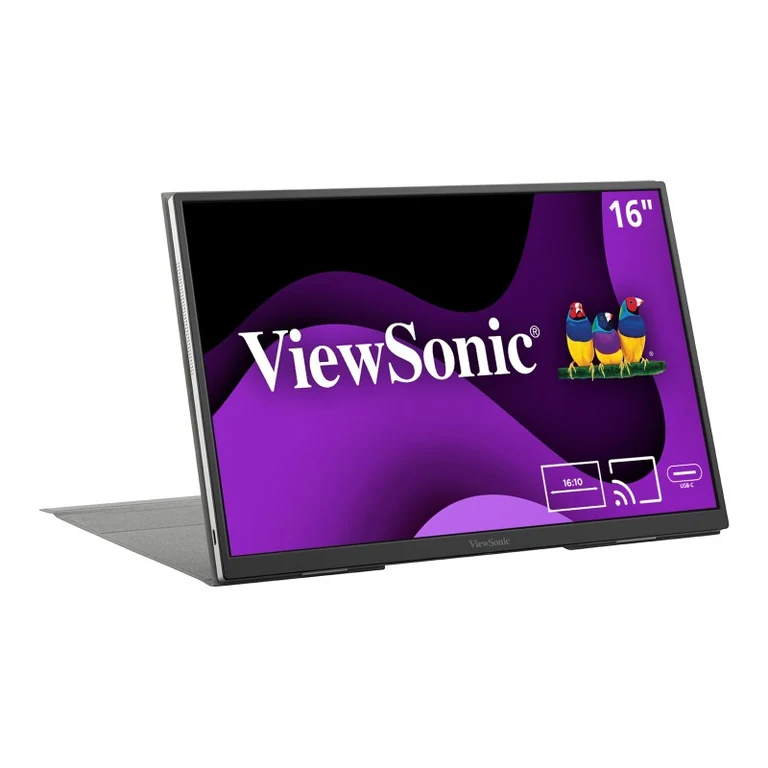
ViewSonic VG1656N

ViewSonic VG1656N:背面の支えを開いて画面を立てた状態。
背面の支えを開いて画面を立てた状態。
ViewSonic
  • 設置条件: 16型の携行時には、ケースの内寸と出張先の机の奥行きを確認する
  • 型番: VG1656N
  • 画面: 16型
  • 入力: USB-C

型番・商品番号VG1656N

使用条件16型用ケースの内寸と、出張先の机の奥行き。

メーカー公式で仕様を見る

ViewSonic

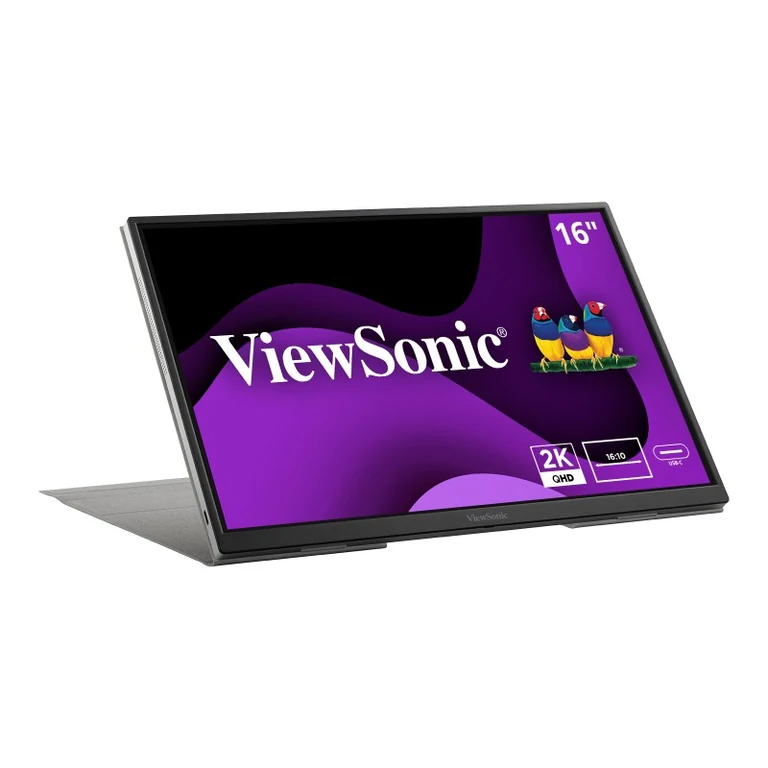
ViewSonic VG1656-2K

ViewSonic VG1656-2K:背面の支えを開いて画面を立てた状態。
背面の支えを開いて画面を立てた状態。
ViewSonic
  • 型番: VG1656-2K
  • 画面: 16型・2K
  • 入力: USB-C
  • 設置条件: 2K表示を会議資料に使うなら、PCの出力解像度と文字倍率をそろえる

型番・商品番号VG1656-2K

使用条件2K表示を会議資料に使うなら、PCの出力解像度と文字倍率をそろえる。

Amazonで商品を見る

ViewSonic

ViewSonic TD1656-2K

  • 型番: TD1656-2K
  • 画面: 16型・2K・タッチ
  • 入力: USB-C
  • 設置条件: 2Kタッチ画面では、映像信号とタッチ操作をUSB-Cで扱える端末かを確認する

型番・商品番号TD1656-2K

使用条件2Kタッチ画面用のUSB-C映像・タッチ信号への端末対応。

Amazonで商品を見る

ViewSonic

ViewSonic VX1654

ViewSonic VX1654:画面の枠と、右下に並ぶ操作部の位置。
画面の枠と、右下に並ぶ操作部の位置。
ViewSonic
  • 型番: VX1654
  • 画面: 15.6型・1920×1080・IPS・144Hz
  • 入力: 60W USB-C
  • 設置条件: 144Hzを使う場合は、PC側の出力周波数とUSB-CまたはHDMI経路を確認する

型番・商品番号VX1654

使用条件144Hz使用時のPC出力周波数と、USB-C・HDMIの接続経路。

Amazonで商品を見る

比較項目

  1. 接続・給電

    mini HDMIとUSB-Cの使い分けを、会議室のPCや共有アダプターの端子で決めます。

  2. 画面と操作

    15.6型・16型・17.3型の横幅と、キーボード・マウスを置く机の寸法。

  3. 端子・表示

    40W・60W給電や高リフレッシュレートには、対応するケーブルとACアダプターが必要です。

  4. 設置・携行

    キックスタンド、ケース、縦表示の安定性を、出張先と自宅の両方で試します。

最終更新: