板タブの作業領域と本体外寸|机に置く広さを計算

板タブは、ペンを動かす作業領域より本体が大きくなります。One by Wacom Mediumは作業領域216×135mmに対し本体277×189mm。置く場所は本体外寸、手を動かす範囲は作業領域で比べます。

机に割り当てる幅と奥行、欲しい作業領域の幅と奥行を入力して15製品を選べます。PC用と電話モード用の領域は分けて扱います。
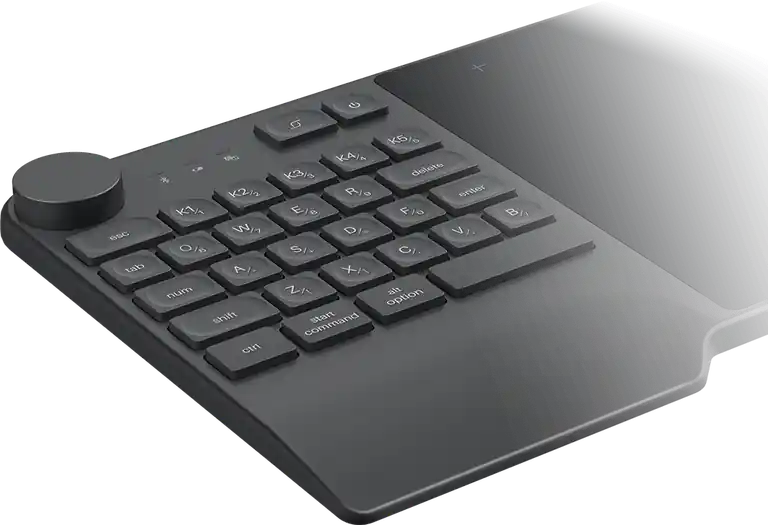
Inspiroy Keydial KD200:入力面の横に並ぶボタン群と回転つまみ。
Inspiroy Keydial KD200
HUION
広告を含みます。広告掲載方針

机に置く区画と欲しい作業領域を入力

机の区画:幅280×奥行200mm

One by Wacom Medium

本体277×189mm・PC作業領域216×135mm

図の製品と購入先へ ↓

全15製品を表示

表示中の製品と購入先へ ↓

本体を置く広さと、ペンを動かす広さ

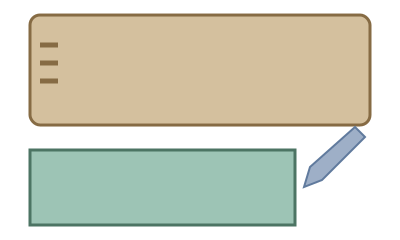
板タブの本体外寸と作業領域を別々の長方形にした模式図
本体外寸と作業領域は別の長方形で比較する
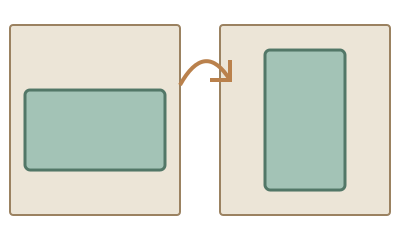
本体を90度回し机の幅と奥行へ合わせる模式図
90度回すと、本体と作業領域の幅・奥行が一緒に入れ替わる

外寸と作業領域

本体寸法は机を占める大きさです。作業領域はペンを読み取る範囲で、キー、枠、接続部を含む外寸とは分かれます。

図は本体と作業領域を別々の長方形にして、同じ縮尺で比べます。作業領域が本体のどこに置かれるかは製品の写真で見ます。

同じ幅でも奥行が変わる

Intuos Pro mediumは作業領域263×148mm、One by Wacom Mediumは216×135mmです。長方形の縦横比と、ペンを動かす縦方向の広さも変わります。

本体を机上で90度回した配置も計算できます。入力方向や画面への割当ては、使う端末とドライバーの設定に合わせます。

PC用の領域と操作部

HS64やRTE-100にはPC用と電話モード用の領域があります。ここではPCの作業領域を使って机の配置を比べます。

左側にキーボードを備えるKD200、リング付きHS610、本体キーなしのH420Xでは、操作部を含めた外形が違います。

机の区画と入力範囲で分ける3つの例

机を幅280×奥行200mmに分ける

One by Wacom Mediumの本体277×189mmはこの区画へ収まります。作業領域216×135mmと、本体の寸法を分けて照合します。

One by Wacom Mediumを見る

左側のキーも机へ置く

KD200は作業領域226×142.88mm、本体394.5×187.7mm。左側の標準キー23個も含めた本体の幅で置き場所を取ります。

Inspiroy Keydial KD200を見る

PCと電話モードで領域を分ける

HS64はPCで160×102mm、電話モードで102×63.8mm。PC用の配置計算にはPCの値を使います。

HS64を見る
本体外寸・作業領域・購入先を比較する

本体外寸とPCの作業領域を比較

板タブ本体外寸PC作業領域
One by Wacom MediumAmazonで見る
277×189×8.7mm
216.0×135.0mm
Wacom Intuos Medium ベーシックAmazonで見る
264×200×8.8mm
216.0×135.0mm
Wacom Intuos Pro mediumAmazonで見る
291×206×4〜7mm
263×148mm
Deco mini7 V2Amazonで見る
260.2×162.2×9.3mm
177.8×111.1mm(7×4.37インチ)
Inspiroy 2 MAmazonで見る
306×180mm
221×138mm(8.7×5.4インチ)
Inspiroy Keydial KD200Amazonで見る
394.5×187.7×8.5mm
226×142.88mm(8.9×5.6インチ)
HS610Amazonで見る
350×211.8×8mm
254×158.8mm
Inspiroy H640PAmazonで見る
260×147.7×8mm
160×100mm
Inspiroy H420XAmazonで見る
172.01×109.6×7mm
106×66mm
Inspiroy H1060PAmazonで見る
360×240×10mm
254×158.8mm
HS64Amazonで見る
200×166×8mm
160×102mm
Inspiroy H430PAmazonで見る
186.6×139.2×6.3mm
121.9×76.2mm(4.8×3インチ)
Inspiroy RTP-700Amazonで見る
345.6×214.8×8.5mm
279.4×174.6mm
Inspiroy RTE-100 ブラックAmazonで見る
185.7×138.2×6.3mm
121.9×76.2mm
Inspiroy Frego MAmazonで見る
304×220×8mm
254×158.8mm(10×6.25インチ)

板タブ15製品と購入先

Wacom

One by Wacom Medium

作業領域
216.0×135.0mm
本体寸法
277×189×8.7mm
重量
432g
仕様・使用条件
  • ペン型番: LP-190K
  • 筆圧段階: 2048
  • ペン電源: バッテリーレス
  • 割当キー: エクスプレスキーなし
  • 有線接続: USB-A
  • 付属ケーブル: USB・1m
  • 付属替え芯: 標準芯3本
  • タッチ操作: 非搭載
  • 対応環境: Windows・macOS・ChromeOS

型番・商品番号CTL-672/K0-C

Amazonで価格を見る

Wacom

Wacom Intuos Medium ベーシック

作業領域
216.0×135.0mm
本体寸法
264×200×8.8mm
重量
390g
仕様・使用条件
  • ペン型番: Wacom Pen 4K
  • 筆圧段階: 4096
  • 読取分解能: 2540lpi
  • 割当キー: エクスプレスキー4個
  • 有線接続: USB-A
  • Bluetooth: 非搭載
  • 付属ケーブル: USB・1.5m
  • 付属替え芯: 標準芯3本・ペン内部に収納
  • キーの割当環境: Windows・macOS
  • Android接続: 対応OTGアダプター別売
  • タッチ操作: 非搭載

型番・商品番号CTL-6100/K2

Amazonで価格を見る

Wacom

Wacom Intuos Pro medium

作業領域
263×148mm
本体寸法
291×206×4〜7mm
重量
411g
仕様・使用条件
  • ペン型番: Wacom Pro Pen 3
  • 筆圧段階: 8192
  • 傾き検知: ±60°
  • 割当キー: エクスプレスキー10個
  • ダイヤル数: 2個
  • Bluetooth: 5.3 LE
  • 連続使用時間: 最大16時間
  • 有線接続: USB-C
  • 接続先切替: USB1台・Bluetooth2台
  • タッチ操作: 非搭載
  • 対応環境: Windows 10以降・macOS 13以降
  • 付属替え芯: 標準5本・フェルト3本・ラバー2本

型番・商品番号TPTK670K0C

Amazonで価格を見る

XPPen

Deco mini7 V2

作業領域
177.8×111.1mm(7×4.37インチ)
本体寸法
260.2×162.2×9.3mm
重量
307g
仕様・使用条件
  • 筆圧段階: 8192
  • 傾き検知: 60°
  • ペン電源: バッテリーレス
  • 割当キー: ショートカットキー8個
  • 有線接続: USB-C
  • ペン型番: P05D
  • 付属替え芯: 10本
  • Android: 10以降・XPPen Tools対応
  • 非対応端末: 折りたたみ式スマートフォン・一部の折りたたみ/着脱式Chromebook
Amazonで価格を見る

HUION

Inspiroy 2 M

作業領域
221×138mm(8.7×5.4インチ)
本体寸法
306×180mm
本体厚さ
7.5〜9.5mm
仕様・使用条件
  • ペン型番: PW110
  • 筆圧段階: 8192
  • 傾き検知: ±60°
  • 割当キー: 8キー
  • グループ切替キー: 3キー
  • スクローラー: 1個
  • 重量: 420g
  • 有線接続: USB-C
  • 割当可能な操作: 8キー×3組=最大24機能
  • 配置設定: 左利き用180°・縦長モニター用90°回転

型番・商品番号H951P

Amazonで価格を見る

HUION

Inspiroy Keydial KD200

Inspiroy Keydial KD200:入力面の横に並ぶボタン群と回転つまみ。
入力面の横に並ぶボタン群と回転つまみ。
HUION
作業領域
226×142.88mm(8.9×5.6インチ)
本体寸法
394.5×187.7×8.5mm
重量
650g
仕様・使用条件
  • 標準キー: 23個
  • 割当キー: 5個
  • ダイヤル数: 1個
  • Bluetooth: 5.0
  • 本体電池容量: 1100mAh
  • 連続使用時間: 約18時間
  • ペン型番: PW517
  • 筆圧段階: 8192
  • 傾き検知: ±60°
  • 有線接続: USB-C
  • スリープ: 無操作15分
  • Windowsの接続条件: 7/8/8.1は有線またはドングル・10 64bitはBluetooth対応

型番・商品番号KD200

Amazonで価格を見る

HUION

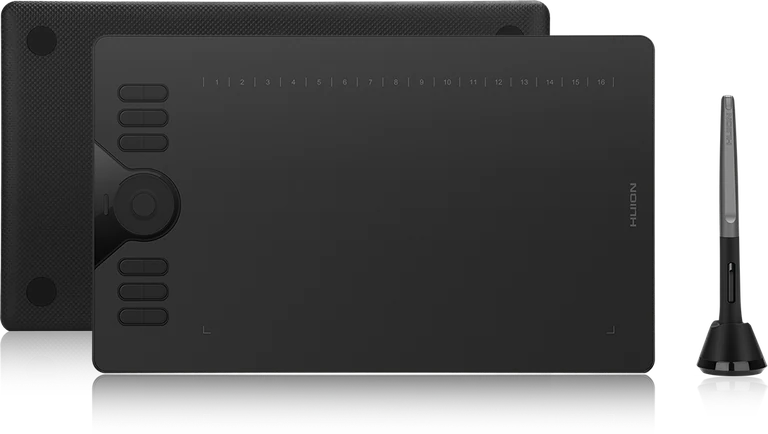
HS610

HS610:入力面の横に並ぶボタンと回転つまみ、別に並べたペン。
入力面の横に並ぶボタンと回転つまみ、別に並べたペン。
HUION
作業領域
254×158.8mm
本体寸法
350×211.8×8mm
重量
600g
仕様・使用条件
  • ペン型番: PW100
  • 筆圧段階: 8192
  • 傾き検知: ±60°
  • 物理キー: 12個
  • ソフトキー: 16個
  • タッチリング: あり
  • Android接続時のキー: 使用不可
  • 有線接続: Micro USB
  • 作業領域(電話モード): 158.8×99.2mm
  • Android: 6以降・OTG対応機器
  • キー構成: 12物理キー・16ソフトキー
Amazonで価格を見る

HUION

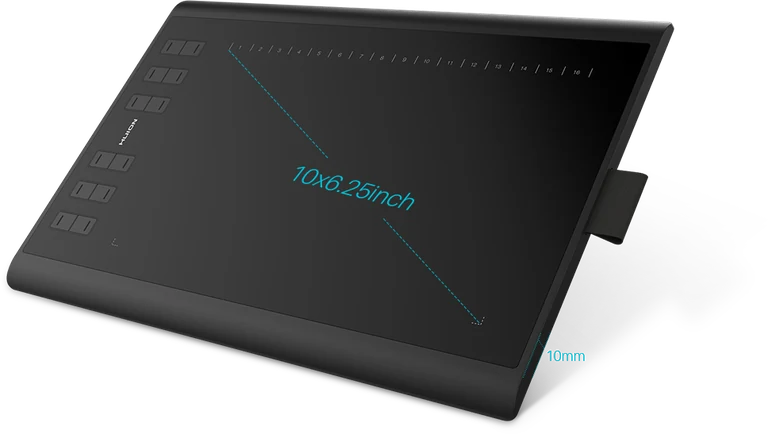
Inspiroy H640P

Inspiroy H640P:入力面の横に並ぶボタンと、別に立てたペン。
入力面の横に並ぶボタンと、別に立てたペン。
HUION
作業領域
160×100mm
本体寸法
260×147.7×8mm
重量
277g
仕様・使用条件
  • ペン型番: PW100
  • 筆圧段階: 8192
  • 傾き検知: 非搭載
  • 割当キー: 6個
  • 有線接続: Micro USB
  • キー無効化: 側面スイッチ

型番・商品番号H640P

Amazonで価格を見る

HUION

Inspiroy H420X

作業領域
106×66mm
本体寸法
172.01×109.6×7mm
重量
105g
仕様・使用条件
  • ペン型番: PW100
  • 筆圧段階: 8192
  • 読取速度: 300PPS超
  • 傾き検知: 非搭載
  • 有線接続: USB-C
  • 本体キー: なし
  • 配置設定: 0°・90°・180°・270°
  • Android: 6以降
  • iPhone・iPad: 非対応

型番・商品番号H420X

Amazonで価格を見る

HUION

Inspiroy H1060P

Inspiroy H1060P:入力面の横に並ぶボタンと、薄い本体の側面。
入力面の横に並ぶボタンと、薄い本体の側面。
HUION
作業領域
254×158.8mm
本体寸法
360×240×10mm
重量
770g
仕様・使用条件
  • ペン型番: PW100
  • 筆圧段階: 8192
  • 傾き検知: ±60°
  • 物理キー: 12個
  • ソフトキー: 16個
  • 有線接続: Micro USB
  • キー構成: 12物理キー・16ソフトキー

型番・商品番号H1060P

Amazonで価格を見る

HUION

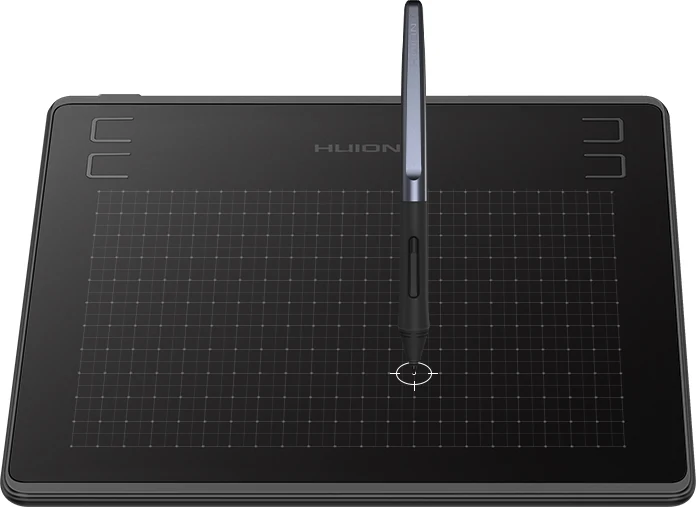
HS64

HS64:入力面の格子と、上段左右の操作ボタン、別体のペン。
入力面の格子と、上段左右の操作ボタン、別体のペン。
HUION
作業領域(PC)
160×102mm
作業領域(電話モード)
102×63.8mm
本体寸法
200×166×8mm
仕様・使用条件
  • 重量: 258g
  • ペン型番: PW100
  • 筆圧段階: 8192
  • 傾き検知: 非搭載
  • 割当キー: 4個
  • 有線接続: Micro USB
  • Android: 6以降・OTG対応機器
Amazonで価格を見る

HUION

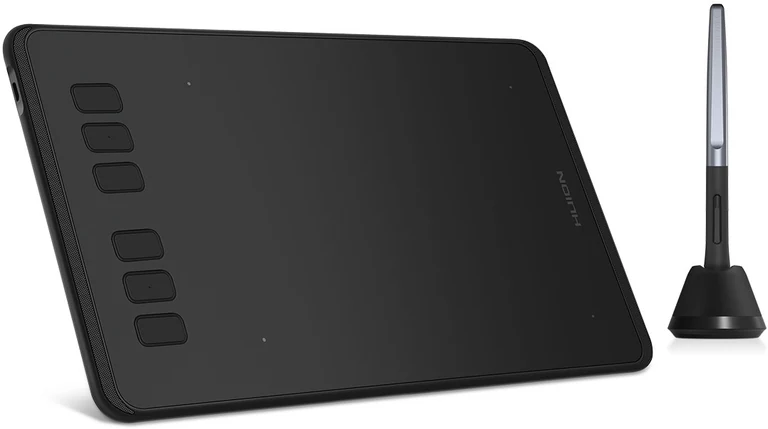
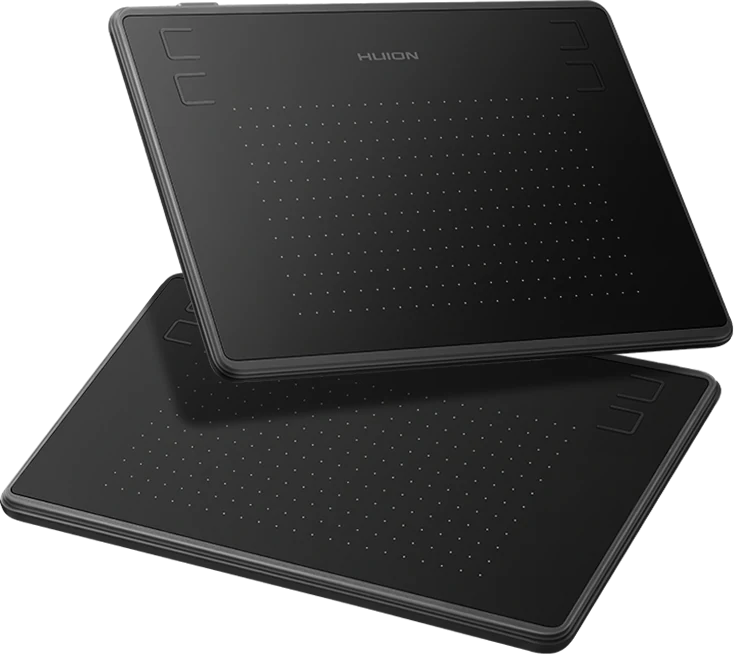
Inspiroy H430P

Inspiroy H430P:本体の描画面と、上側のショートカットキーの配置。
本体の描画面と、上側のショートカットキーの配置。
HUION
作業領域
121.9×76.2mm(4.8×3インチ)
本体寸法
186.6×139.2×6.3mm
重量
135g
仕様・使用条件
  • ペン型番: PW201
  • 筆圧段階: 4096
  • 傾き検知: 非搭載
  • 割当キー: 4個
  • 有線接続: Micro USB

型番・商品番号H430P

Amazonで価格を見る

HUION

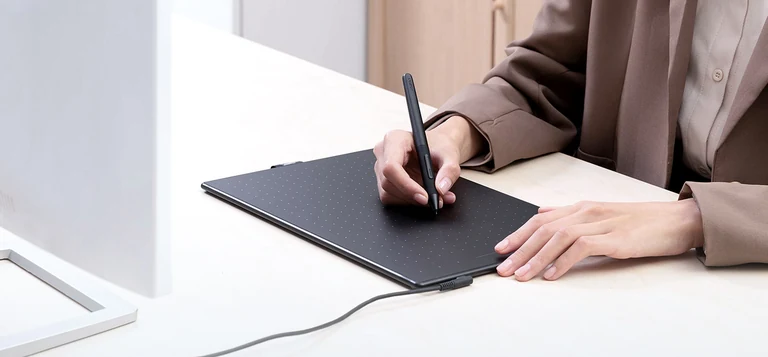
Inspiroy RTP-700

Inspiroy RTP-700:机上でペンを持った状態。左側からケーブルを接続する配置。
机上でペンを持った状態。左側からケーブルを接続する配置。
HUION
作業領域
279.4×174.6mm
本体寸法
345.6×214.8×8.5mm
重量
637g
仕様・使用条件
  • ペン型番: PW400
  • 筆圧段階: 8192
  • 傾き検知: ±60°
  • 読取速度: 300PPS超
  • タッチキー: 6個
  • タッチストリップ: 1本
  • 有線接続: USB-C
  • 操作部: 6タッチキー・1タッチストリップ

型番・商品番号RTP-700

Amazonで価格を見る

HUION

Inspiroy RTE-100 ブラック

作業領域(PC)
121.9×76.2mm
作業領域(電話モード)
38.1×76.2mm
本体寸法
185.7×138.2×6.3mm
仕様・使用条件
  • 重量: 150g
  • ペン型番: PW400
  • 筆圧段階: 8192
  • 読取速度: 300PPS超
  • 傾き検知: 非搭載
  • 割当キー: 4個
  • 有線接続: Micro USB

型番・商品番号RTE-100-K

Amazonで価格を見る

HUION

Inspiroy Frego M

作業領域
254×158.8mm(10×6.25インチ)
本体寸法
304×220×8mm
重量
約546g
仕様・使用条件
  • ペン型番: PW550S
  • 筆圧段階: 8192
  • 傾き検知: ±60°
  • Bluetooth: 5.0
  • 有線接続: USB-C
  • 本体キー: なし
  • 連続使用時間: 最大24時間
  • 読取速度: 有線300PPS超・Bluetooth133PPS超
  • ペン径: 9.5mm
  • スリープ: 無操作15分
  • モバイル接続: AndroidはBluetooth・iPhone/iPadはHiPaintまたはibisPaintでBluetooth
  • Linux接続: 有線

型番・商品番号L610

Amazonで価格を見る

置き方と作業領域のよくある質問

本体が同じ幅なら作業領域も同じですか?

枠と操作部の構成によって異なります。本体外寸と作業領域の幅・奥行を別の値で見ます。

電話モードの領域も計算に使いますか?

配置計算の作業領域はPC用です。HS64やRTE-100の電話モード用の値はPC用から分けて商品欄へ保持しています。

90度回すとペンもその向きで入力できますか?

計算するのは机に置く長方形の向きです。入力の回転や画面への割当ては、対応端末とドライバーの設定を使います。

欲しい作業領域を空欄にすると?

本体が机の区画へ収まるかだけで候補を選びます。幅・奥行の両方を入れると、作業領域も同じ向きで照合します。